ACCÉDEZ À TOUTE LA BIBLIOTHÈQUE DE SCRIPTS ZEN
Accès 2 200+ scripts dès aujourd’hui !













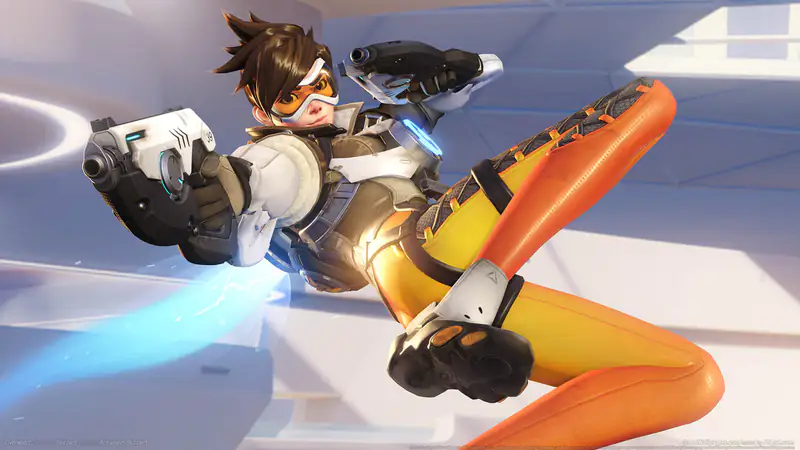
Overwatch V2 : script Cronus Zen pour Overwatch 2
Détails du script
- Jeu
- Overwatch 2
- Créateur
 Nukes Code
- Accès
- Ultimate
- Format du téléchargement
- .GPC
- Plateformes compatibles
- Multiplateforme
- Version
- V2
- Fiche mise à jour
Overwatch V2 est un script Zen pour Overwatch 2 créé par Nukes Code. Consultez les informations de téléchargement et de configuration ci-dessous.
Mises à jour V2 :
- Ajout de nouveaux héros
- Héros divisés en plusieurs catégories, désormais beaucoup plus faciles à trouver (L2 + gauche/droite)
- Tous les mods de la page 2 peuvent être activés/désactivés pour chaque héros individuel
- Le script s'exécute désormais avec un délai 4ms (auparavant 8ms)
- Le mod Hair trigger ne sera plus visible sur Zen, mais sera actif par défaut
- Nouveau mod : Hero Mods - activez ou désactivez les mods pour des héros individuels
- Nouveau mod : Crouch Spam - s'accroupit continuellement pendant que vous maintenez le bouton accroupi
- Nouveau mod : Jump Spam - saute continuellement pendant que vous maintenez le bouton de saut enfoncé
- Nouveau mod : Deadzone - supprime la dérive du stick analogique droit et/ou gauche
- Les LED changeront de couleur en fonction de la catégorie de héros
- Nouveaux mods 4 ajoutés aux Hero Mods (total 17)
- Ajout de la sélection de mappage de boutons directement depuis l'affichage
- Le script se souviendra désormais du dernier héros utilisé
- Ajout d'une fonctionnalité d'inactivité : s'il est inactif pendant les minutes 40, le contrôleur s'éteint automatiquement et Zen revient à l'emplacement 0
- Modification du texte défilant
- Valeurs par défaut et mods actifs définis par défaut
- Possibilité de réduire la luminosité des LED
- Introduction modifiée
- Corrections de bugs mineurs
Fonctionnalités

Guides

Menu des mods

Réglages
Guides
Ability Mods
- D.Va — press Primary Fire and Ability 2 together
- Winston — automatically deploys shield when jumping onto an enemy
- Orisa — uses Secondary Fire after Ability 2
- Junker Queen — uses Secondary Fire while Primary Fire is active
- Reinhardt — uses Ability 1 after Ability 3
- Sigma — uses Ability 2 while using Primary Fire
- Bastion — uses Secondary Fire while using Primary Fire
- Emre — uses Secondary Fire while using Ability 2
- Junkrat — press Interact to perform a very high jump
- Soldier — auto run enabled, uses Secondary Fire with Primary Fire
- Symmetra — automatically takes portal
- Echo — easier flight control
- Pharah — uses Ability 2 while using Primary Fire
- Ashe — uses Ability 2 while using Primary Fire
- Cassidy — uses Ability 2 while using Primary Fire
- Sojourn — uses Ability 2 while using Primary Fire
- Moira — press Interact for instant health
Installation et configuration
Suivez ces étapes pour installer le fichier GPC téléchargé sur votre Cronus Zen.
-
Téléchargez le script
Utilisez le bouton de téléchargement de cette page et enregistrez le fichier .gpc sur votre ordinateur.
-
Connectez votre Cronus Zen
Ouvrez Zen Studio Live dans Chrome ou Edge.
- Connectez votre Cronus Zen par le port PROG et sélectionnez « Connect Device ».
-
Ouvrez le script dans l'onglet Éditeur
Faites glisser le fichier .gpc téléchargé dans l'onglet « Éditeur ».
-
Ajouter le script à un emplacement de périphérique
Allez dans l'onglet Appareil, sélectionnez MES SCRIPTS en haut à droite, puis faites glisser le fichier .gpc choisi dans un emplacement vide.
-
Programmer le Cronus Zen
Cliquez sur le bouton Programme orange clignotant en haut pour enregistrer le script sur votre Zen.
-
Connectez, sélectionnez votre emplacement et testez
Une fois la programmation terminée, connectez le Zen à votre console ou PC en suivant la procédure adaptée à votre plateforme. Sélectionnez l’emplacement du script installé, puis suivez la configuration des touches et les valeurs de départ du créateur. Testez avant de modifier les réglages et ajustez une seule valeur à la fois.
Besoin d’aide pour la configuration ?
Si le Zen n’est pas détecté, vérifiez la connexion PROG et utilisez un câble USB permettant le transfert de données. Si un fichier GPC ne se compile pas, vérifiez que le téléchargement est complet et que le fichier est compatible avec votre version de Zen Studio.
Overwatch V2 : questions fréquentes
Comment installer Overwatch V2 ?
Ce téléchargement est un script GPC. Suivez les étapes numérotées ci-dessus pour l’ouvrir dans Zen Studio, l’affecter à un emplacement et programmer votre Zen.
Quel accès faut-il pour Overwatch V2 ?
Ce script figure dans la bibliothèque ultimate. Connectez-vous avec une offre qui inclut ce niveau ; le bouton de téléchargement indique l’accès disponible pour votre compte.
Où trouver les réglages de Overwatch V2 ?
Le guide du créateur figure sur cette page. La section Valeurs recommandées contient ses valeurs de départ. Connectez-vous avec l’accès requis pour les consulter et adaptez le script à vos réglages en jeu avant toute modification.