ACCÉDEZ À TOUTE LA BIBLIOTHÈQUE DE SCRIPTS ZEN
Accès 2 200+ scripts dès aujourd’hui !












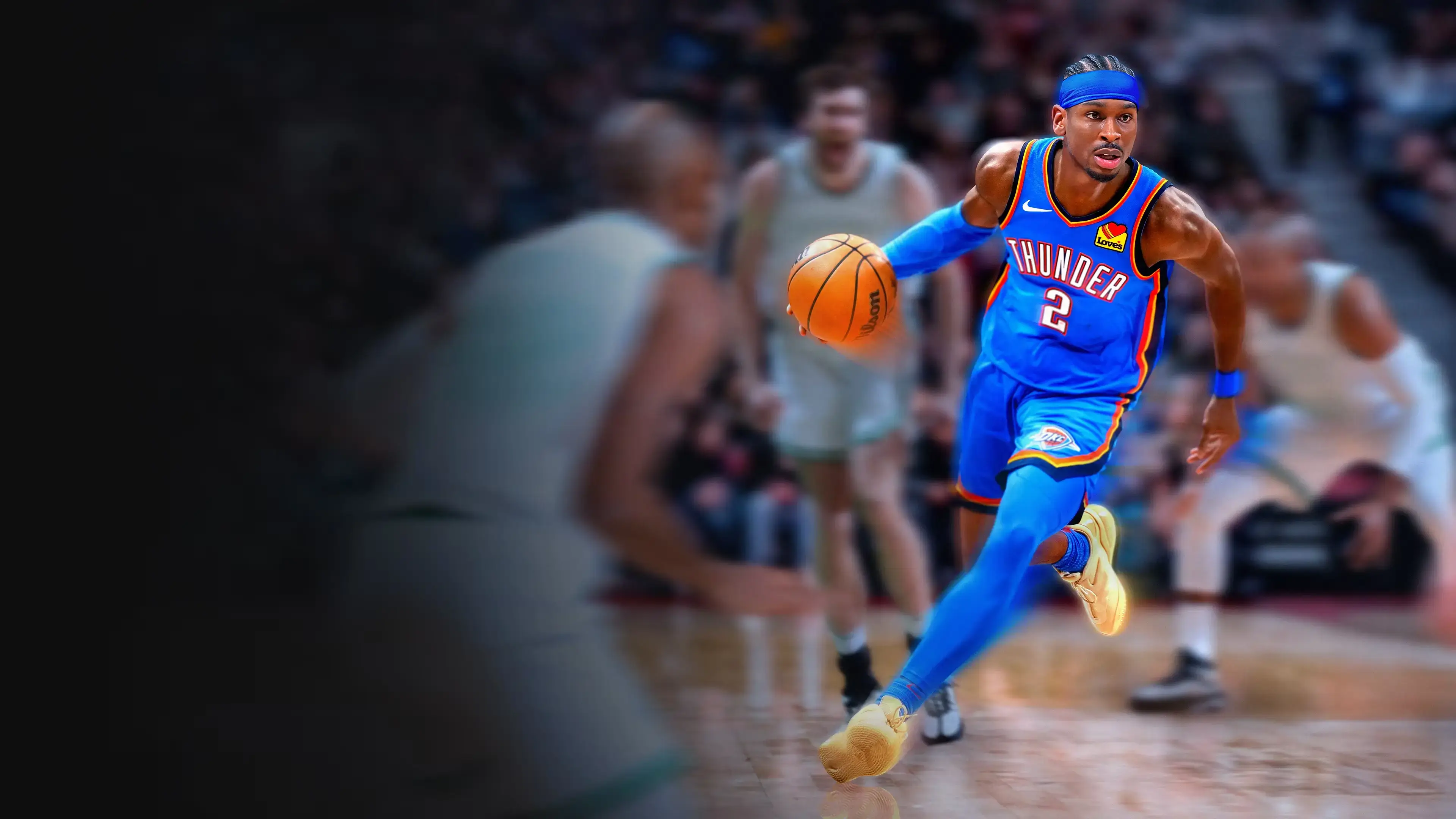
2K27 Auto Green V2 : script Cronus Zen pour NBA 2k27

Détails du script
- Jeu
- NBA 2k27
- Créateur
 God of scripts
- Accès
- Ultimate
- Format du téléchargement
- .GPC
- Plateformes compatibles
- Multiplateforme
- Version
- V2
- Fiche mise à jour
2K27 Auto Green V2 est un script Zen pour NBA 2k27 créé par God of scripts. Consultez les informations de téléchargement et de configuration ci-dessous.
TGOS NBA 2K27 Script AutoGreen
L’outil TGOS NBA 2K27 Script AutoGreen est construit pour une chose : Prise de vue AutoGreen.
Pas de menus surchargés. Pas de suppléments inutiles. Juste un script Cronus Zen ciblé conçu pour automatiser la saisie de prise de vue et aider à produire des versions plus cohérentes dans NBA 2K27.
AutoVert
Le script gère automatiquement les entrées de prise de vue requises pour vous, vous offrant ainsi un moyen simple et cohérent d'activer votre prise de vue.
Conçu pour :
- Entrées de tir automatisées et cohérentes
- Fonctionnement plug-and-play simple
- Moins de timing manuel
- Installation facile
- Comportement de tir fiable et reproductible
Au lieu de vous soucier d'effectuer manuellement l'ensemble des tirs à chaque possession, AutoGreen gère la séquence d'entrée afin que vous puissiez vous concentrer davantage sur ce qui se passe sur le terrain.
Concentrez-vous sur le jeu
Grâce à l'automatisation de la prise de vue, vous pouvez consacrer davantage d'attention à :
- S'ouvrir
- Sélection de plans
- Créer de l'espace
- Lire la défense
- Positionnement
- Apprendre les situations offensives
Une fonctionnalité. Un seul objectif. AutoVert.
Entrée de prise de vue simplifiée
AutoGreen peut également faciliter la prise de vue pour les joueurs qui ont du mal avec des entrées de contrôleur répétées ou précisément chronométrées.
Cela peut être utile pour les joueurs confrontés à :
- Fatigue de la main
- Mobilité limitée
- Difficultés de coordination
- Difficulté à effectuer systématiquement des entrées de prise de vue complexes
L’objectif est de proposer une expérience de prise de vue plus simple et plus reproductible.
TGOS AutoGreen
Aucune fonctionnalité inutile. Pas de configuration compliquée.
Juste AutoGreen.
v2.0 Mises à jour
- Pipeline de tir reconstruit selon un timing par étapes discrètes.
- Le mode sans échec et tout le moteur de mouvement d'interpolation ont disparu.
- Chaque prise de vue est encore une fois une séquence d'étapes set_val discrète.
- Détection de tir intelligente :
- Insta Shot sélectionne désormais son propre décalage d'inclinaison par rapport à ce que faisaient les bâtons :
- Fade
- Hors-dribble
- Debout
- Go-To Shot sur D-pad Down, avec sa propre page de vitesse.
- Infinite Stamina, désormais un menu à bascule plutôt que toujours actif.
Fonctionnalités

Menu des mods

Guides
Guides
Menu Changes
- Go-To Speed (ms) and Infinite Stamina have been added to Misc, which now holds six pages instead of five.
- Safe Mode has been removed.
- There is no longer anything to switch between — every shot uses the same engine.
- Profile Select has moved to page 15.
Misc Category
- Page 9 — Dunk Meter
- Range: ON / OFF
- Default: OFF
- Page 10 — No-Dip Shot
- Range: ON / OFF
- Default: OFF
- Page 11 — No-Dip Tempo
- Range: 1–30
- Default: 15
- Page 12 — Stability Enhancer
- Range: 10–100
- Default: 34
- Page 13 — Go-To Speed (ms)
- Range: 500–3500
- Default: 2230
- Page 14 — Infinite Stamina
- Range: ON / OFF
- Default: OFF
Menu Navigation
- Open the menu with L2 + Options.
- Xbox: LT + Start
- On any numeric page, hold D-Pad Up or Down to scroll.
- Scrolling speeds up the longer you hold it.
- On Go-To Speed, hold R1 / RB while scrolling to move in steps of 10.
Go-To Shot
- Press D-Pad Down to fire a Go-To Shot.
- The script takes the shot from start to finish.
- You do not need to hold or release anything.
- Go-To Speed is located on Misc, Page 13.
- Go-To Speed sets how long the shot is held before releasing.
- Raise it for slower jumpers.
- Lower it for quicker jumpers.
- Default Go-To Speed: 2230 ms
- This suits most builds.
- Adjust a few points at a time until your shots land green consistently.
- Go-To Shot is ignored while L2 / LT is held, so it stays out of the way when calling plays or icon-passing.
Infinite Stamina
- Located on Misc, Page 14.
- Default: OFF
- When turned ON, your player moves at a reduced pace whenever you are not shooting.
- This drains far less stamina across a full game.
- Turn it OFF if you would rather keep full sprint speed at all times.
- Infinite Stamina saves per profile.
- You can keep it ON in one profile and OFF in another.
- Try this in practice first.
- There is a genuine trade-off when enabled.
- You will move slower.
- Very small stick movements will not move your player at all.
- Get a feel for it in practice before using it in a real game.
Factory Reset
- Hold L1 + R1.
- Xbox: LB + RB
- Keep holding them through the boot animation for one second.
- This wipes all five profiles back to defaults.
Installation et configuration
Suivez ces étapes pour installer le fichier GPC téléchargé sur votre Cronus Zen.
-
Téléchargez le script
Utilisez le bouton de téléchargement de cette page et enregistrez le fichier .gpc sur votre ordinateur.
-
Connectez votre Cronus Zen
Ouvrez Zen Studio Live dans Chrome ou Edge.
- Connectez votre Cronus Zen par le port PROG et sélectionnez « Connect Device ».
-
Ouvrez le script dans l'onglet Éditeur
Faites glisser le fichier .gpc téléchargé dans l'onglet « Éditeur ».
-
Ajouter le script à un emplacement de périphérique
Allez dans l'onglet Appareil, sélectionnez MES SCRIPTS en haut à droite, puis faites glisser le fichier .gpc choisi dans un emplacement vide.
-
Programmer le Cronus Zen
Cliquez sur le bouton Programme orange clignotant en haut pour enregistrer le script sur votre Zen.
-
Connectez, sélectionnez votre emplacement et testez
Une fois la programmation terminée, connectez le Zen à votre console ou PC en suivant la procédure adaptée à votre plateforme. Sélectionnez l’emplacement du script installé, puis suivez la configuration des touches et les valeurs de départ du créateur. Testez avant de modifier les réglages et ajustez une seule valeur à la fois.
Besoin d’aide pour la configuration ?
Si le Zen n’est pas détecté, vérifiez la connexion PROG et utilisez un câble USB permettant le transfert de données. Si un fichier GPC ne se compile pas, vérifiez que le téléchargement est complet et que le fichier est compatible avec votre version de Zen Studio.
2K27 Auto Green V2 : questions fréquentes
Comment installer 2K27 Auto Green V2 ?
Ce téléchargement est un script GPC. Suivez les étapes numérotées ci-dessus pour l’ouvrir dans Zen Studio, l’affecter à un emplacement et programmer votre Zen.
Quel accès faut-il pour 2K27 Auto Green V2 ?
Ce script figure dans la bibliothèque ultimate. Connectez-vous avec une offre qui inclut ce niveau ; le bouton de téléchargement indique l’accès disponible pour votre compte.
Où trouver les réglages de 2K27 Auto Green V2 ?
Le guide du créateur figure sur cette page. La section Valeurs recommandées contient ses valeurs de départ. Connectez-vous avec l’accès requis pour les consulter et adaptez le script à vos réglages en jeu avant toute modification.