ACCÉDEZ À TOUTE LA BIBLIOTHÈQUE DE SCRIPTS ZEN
Accès 2 200+ scripts dès aujourd’hui !










Autogreen V1 : script Cronus Zen pour NBA 2k26

Détails du script
- Jeu
- NBA 2k26
- Créateur
 God of scripts
- Accès
- Ultimate
- Format du téléchargement
- .GPC
- Plateformes compatibles
- Multiplateforme
- Version
- V1
- Fiche mise à jour
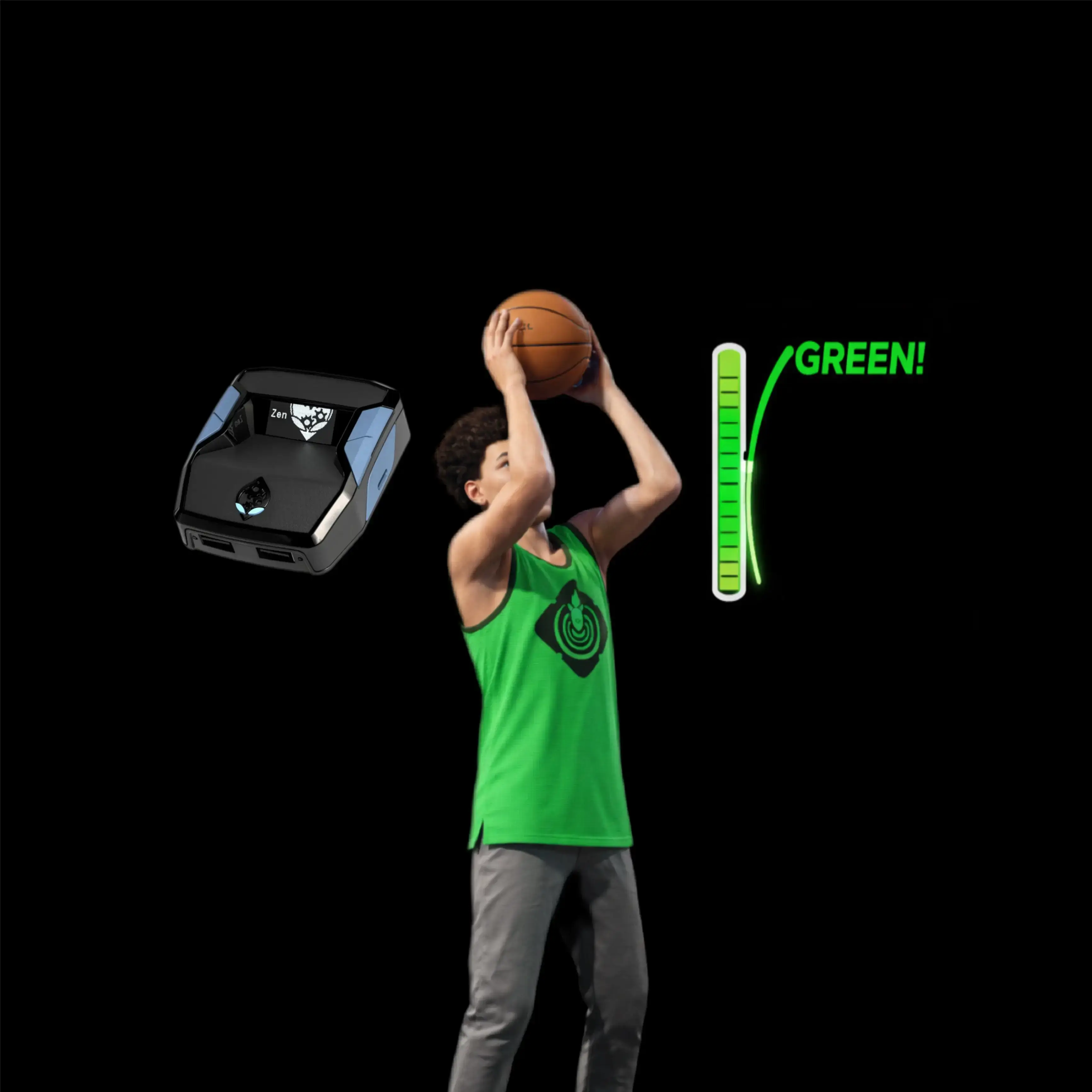
Autogreen V1 est un script Zen pour NBA 2k26 créé par God of scripts. Consultez les informations de téléchargement et de configuration ci-dessous.
Bienvenue dans TheGodOfScripts NBA2K26 Auto Green Script !!!
🏀 NBA 2K26 – Script TGOS Auto Green et Tap Shot
Prenez le contrôle de votre timing de tir comme jamais auparavant avec le Scripts TGOS Auto Green et Tap Shot—un outil rationalisé de nouvelle génération conçu pour les joueurs qui souhaitent cohérence de tir maximale.
Ce script est construit pour maîtriser le tempo des plans animés, vous offrant des greens plus fluides et plus fiables en automatisant parfaitement le mouvement du stick lorsque vous tirez. Il possède également un fonction de prise de vue, vous permettant d'appuyer simplement sur un bouton et de demander au script de chronométrer la prise de vue et de relâcher le tempo à un moment prédéfini pour prendre en charge la prise de vue à votre place !
🔑 FONCTIONNALITÉS:
- Vert automatique (prise de vue instantanée) : Automatise les mouvements parfaits du joystick droit lorsque vous appuyez sur Square/X.
- Contrôle de la vitesse du tempo : Personnalisez la fenêtre de timing (0 – 300ms) en fonction de votre style de prise de vue.
- Coups turbo : Basculer entre Pull de houblon ou Fondu turbo modes à la volée.
- RS Shooting : utilisez le stick droit pour déclencher des tirs parfaitement synchronisés avec un mouvement vers le haut après la durée de maintien définie.
- Mode Tap Shot : Appuyez sur R3 ou L3 (votre choix) pour déclencher une séquence verte automatique.
- Vitesse de frappe et tempo du toucher : Affinez le temps et le rythme de maintien du tir avec une précision de la milliseconde.
- Remap Square: Choisissez si L3 ou R3 agit comme votre bouton Square.
- Menu interactif OLED : Naviguez dans les pages de fonctionnalités du 8, activez/désactivez et modifiez les valeurs directement sur votre écran Zen OLED.
🖥 Installation facile:
Chargez le script dans Zen Studio, appliquez le contournement du contrôleur et vous êtes prêt. Ajustez tout dans le jeu avec Navigation dans les menus L2+Options– pas de codage, pas de maux de tête.
📦 Ce que vous obtenez:
- Le script complet, prêt à charger.
- Un guide rapide README avec une configuration étape par étape et des instructions sur les fonctionnalités.
- Avec les scripts de précision TGOS, vous n’aurez plus à vous soucier des erreurs de timing des sticks et vous concentrerez sur ce qui compte : dominer le tribunal.
Ce que vous obtenez:
📝 Le fichier de script .gpc.
📚 Des instructions détaillées sur la façon de le configurer et de l'utiliser efficacement.
Obligatoire:
🔧Un Cronus Zen ou tout appareil capable d'exécuter des scripts .gpc pour votre console et un ordinateur pour configurer le script.
Fonctionnalités

Menu des mods

Notre recommandation

Guides
PDF du script
Installation et configuration
Suivez ces étapes pour installer le fichier GPC téléchargé sur votre Cronus Zen.
-
Téléchargez le script
Utilisez le bouton de téléchargement de cette page et enregistrez le fichier .gpc sur votre ordinateur.
-
Connectez votre Cronus Zen
Ouvrez Zen Studio Live dans Chrome ou Edge.
- Connectez votre Cronus Zen par le port PROG et sélectionnez « Connect Device ».
-
Ouvrez le script dans l'onglet Éditeur
Faites glisser le fichier .gpc téléchargé dans l'onglet « Éditeur ».
-
Ajouter le script à un emplacement de périphérique
Allez dans l'onglet Appareil, sélectionnez MES SCRIPTS en haut à droite, puis faites glisser le fichier .gpc choisi dans un emplacement vide.
-
Programmer le Cronus Zen
Cliquez sur le bouton Programme orange clignotant en haut pour enregistrer le script sur votre Zen.
-
Connectez, sélectionnez votre emplacement et testez
Une fois la programmation terminée, connectez le Zen à votre console ou PC en suivant la procédure adaptée à votre plateforme. Sélectionnez l’emplacement du script installé, puis suivez la configuration des touches et les valeurs de départ du créateur. Testez avant de modifier les réglages et ajustez une seule valeur à la fois.
Besoin d’aide pour la configuration ?
Si le Zen n’est pas détecté, vérifiez la connexion PROG et utilisez un câble USB permettant le transfert de données. Si un fichier GPC ne se compile pas, vérifiez que le téléchargement est complet et que le fichier est compatible avec votre version de Zen Studio.
Autogreen V1 : questions fréquentes
Comment installer Autogreen V1 ?
Ce téléchargement est un script GPC. Suivez les étapes numérotées ci-dessus pour l’ouvrir dans Zen Studio, l’affecter à un emplacement et programmer votre Zen.
Quel accès faut-il pour Autogreen V1 ?
Ce script figure dans la bibliothèque ultimate. Connectez-vous avec une offre qui inclut ce niveau ; le bouton de téléchargement indique l’accès disponible pour votre compte.