ACCÉDEZ À TOUTE LA BIBLIOTHÈQUE DE SCRIPTS ZEN
Accès 2 200+ scripts dès aujourd’hui !

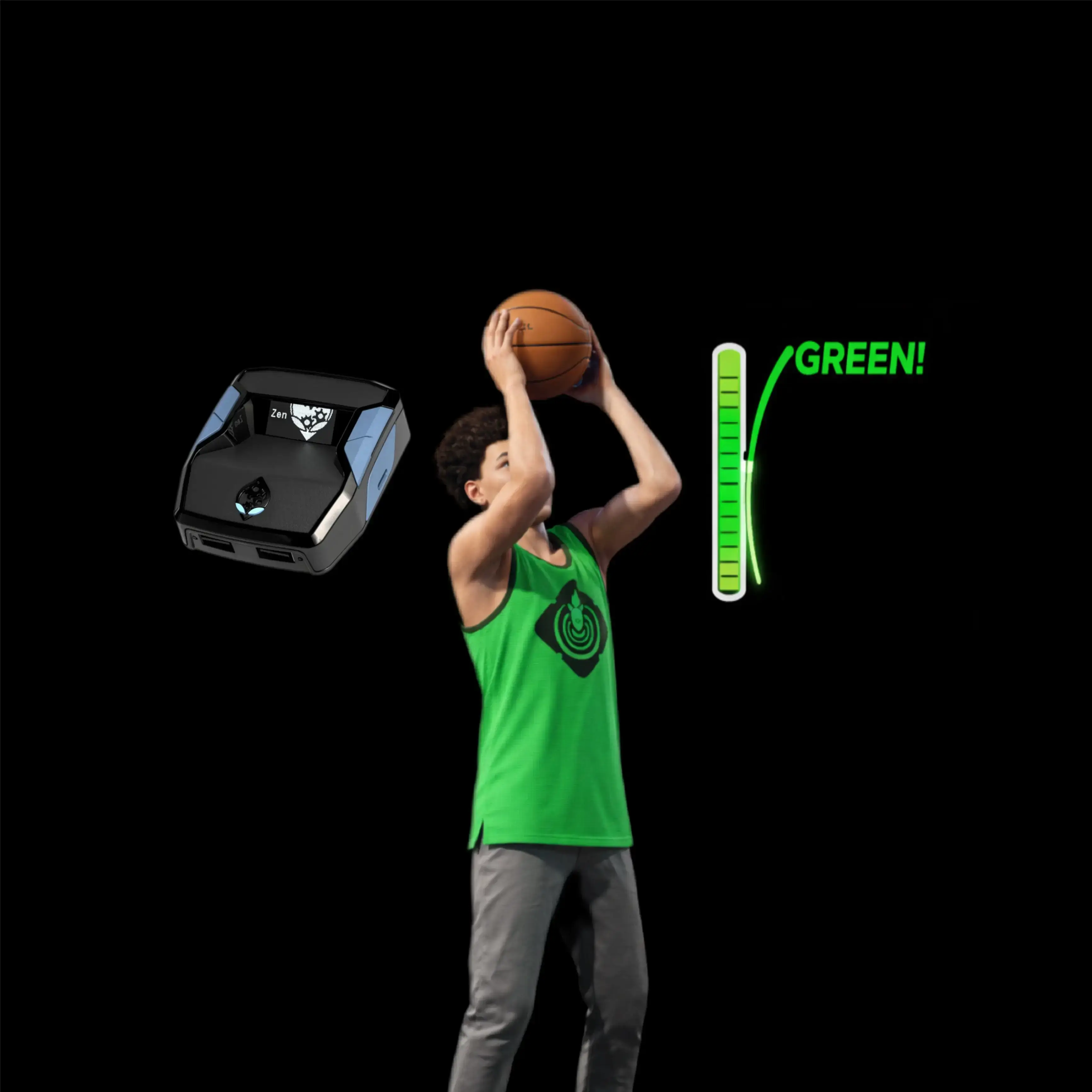









Slem V5 : script Cronus Zen pour NBA 2k26

Détails du script
- Jeu
- NBA 2k26
- Créateur
 Slem
- Accès
- Ultimate
- Format du téléchargement
- .GPC
- Plateformes compatibles
- Multiplateforme
- Version
- V5
- Fiche mise à jour
Slem V5 est un script Zen pour NBA 2k26 créé par Slem. Consultez les informations de téléchargement et de configuration ci-dessous.
SLEM v5 corrigé
- Tempo Assist est désormais plus cohérent
Fonctionnalités

Menu des mods

Réglages

Guides
Guides
Shooting Modes
Only one shooting mode can be active at a time.
- TEMPO: Manual shot timing with automatic right-stick flick. Enabled by default.
- GREEN: Fully automatic shooting with configurable hold times.
- QS GREEN: Automatically stops movement before shooting.
Menu Controls
- LT + START: Open/close menu and save settings.
- LT + RT: Enter section or select.
- LT + RB: Go back.
- LT + UP/DOWN: Navigate settings.
- LT + LEFT/RIGHT: Adjust values.
- LT + RT + LEFT/RIGHT: Adjust values faster.
PlayStation: LT = L2, RT = R2, START = OPTIONS, X = Square, LB = L1, RB = R1.
TEMPO Settings
- ENABLE: ON (default)
- BUTTON: X / LB (default X)
- FLICK MS: 40
- HOLD MS: 150
- FADE SPLIT: OFF
- FLICK L MS: 70
- FLICK R MS: 69
- SPOT BTN: OFF / X / LB / LS / RS / B / RB
- SPOT MS: 700
- REMAP X: OFF / LS / RS
- LATENCY: 0
How to use:
- Hold the shooting button to drop the stick automatically.
- Release when the meter reaches the white line.
- The script performs the flick automatically.
Adjustments:
- Tempo fast → Increase FLICK MS.
- Tempo slow → Decrease FLICK MS.
- Timing late → Release earlier.
- Timing early → Release later.
Modes:
- SIMPLE: Uses standing-shot timing for most shots and right-fade timing for fades.
- SMART: Automatically selects between standing, moving and fading shot timings using controller inputs.
How it works:
- Automatically performs a quickstop using LT + right-stick flick down.
- Temporarily blocks movement and sprint inputs.
- Waits the configured duration before shooting.
- Automatically releases the shot after STAND MS.
Adjustments:
- Shooting before stopping → Increase WAIT.
- Stopping too long → Decrease WAIT.
Automatic Tuning
Each shooting mode has its own tuner.
- TUNE TEMPO: 9 shots (3 normal, 3 left fades, 3 right fades).
- TUNE GREEN: 15 shots (standing, moving left/right, fading left/right).
- TUNE QSGRN: 3 standing shots.
Instructions:
- Open the relevant TUNE section.
- Press LT + RT on START.
- Complete three shots of each requested type.
- Press A to save the calculated value or B to retry.
- The script automatically saves and restores your shooting mode.
LT + START: Abort tuning.
Movement Settings (MOVE)
- STAMINA: OFF / SAVER / MAX
- SAVER: Reduces stick input to 85%.
- MAX: Reduces stick input to 70%.
- DRIBBLE: ON / OFF (default OFF)
- DRIB SPD: 100
- MOVE SET: A / B / C
Defence Settings (DEF)
- CUTOFF: OFF / BOOST / MIRROR
Modes:
- BOOST: Increases right-stick cutoff strength by 30%.
- MIRROR: Mirrors left-stick movement onto the right stick.
Both activate only while holding LT + RT.
System Settings (SYS)
- HAND: RIGHT / LEFT
- LOADOUT: THEATRE / PARK / ANTE UP
- RUMBLE: OFF (default)
- STATIC: OFF (default)
- LED: Light-bar settings
- RESET: LT + RT to confirm
Additional Features:
- REMAP X: Maps the original X functionality to LS or RS for steals, layups and dunks.
- HAND: Adjusts shot-side detection for left-handed players.
- LOADOUT: Saves separate timing configurations for three game modes.
- LATENCY: Independent timing offset for each shooting mode.
- STATIC: Disables idle-screen animation.
Quick Setup
- Flash SLEM V5.0 onto your Cronus Zen.
- Allow the first boot to reset stored settings.
- Open the menu using LT + START.
- TEMPO is enabled by default.
- Navigate to TUNE TEMPO and start tuning.
- Complete 3 normal shots, 3 left fades and 3 right fades.
- Accept each calculated timing using A.
- Close the menu to save settings.
For fully automatic shooting, enable GREEN and run TUNE GREEN. For automatic quickstops, enable QS GREEN and run TUNE QSGRN.
Important: Shooting performance still depends on player attributes, badges, shot selection and in-game conditions. Fixed timing cannot account for every animation or contest.
Réglages recommandés
GREEN Settings
- ENABLE: OFF (default)
- BUTTON: X / LB
- STAND MS: 700
- MOVE L/R MS: 680
- FADE L/R MS: 850
- DEADZONE: 30
- FATIGUE: OFF / LOW / MED / HIGH
- MODE: SIMPLE / SMART (default SIMPLE)
- REMAP X: OFF / LS / RS
- LATENCY: 0
Tuning:
- Late shots → Lower MS.
- Early shots → Increase MS.
- Start with SIMPLE before switching to SMART.
QS GREEN Settings
- ENABLE: OFF (default)
- BUTTON: X / LB
- STAND MS: 740
- WAIT: 260
- REMAP X: OFF / LS / RS
- LATENCY: 0
Installation et configuration
Suivez ces étapes pour installer le fichier GPC téléchargé sur votre Cronus Zen.
-
Téléchargez le script
Utilisez le bouton de téléchargement de cette page et enregistrez le fichier .gpc sur votre ordinateur.
-
Connectez votre Cronus Zen
Ouvrez Zen Studio Live dans Chrome ou Edge.
- Connectez votre Cronus Zen par le port PROG et sélectionnez « Connect Device ».
-
Ouvrez le script dans l'onglet Éditeur
Faites glisser le fichier .gpc téléchargé dans l'onglet « Éditeur ».
-
Ajouter le script à un emplacement de périphérique
Allez dans l'onglet Appareil, sélectionnez MES SCRIPTS en haut à droite, puis faites glisser le fichier .gpc choisi dans un emplacement vide.
-
Programmer le Cronus Zen
Cliquez sur le bouton Programme orange clignotant en haut pour enregistrer le script sur votre Zen.
-
Connectez, sélectionnez votre emplacement et testez
Une fois la programmation terminée, connectez le Zen à votre console ou PC en suivant la procédure adaptée à votre plateforme. Sélectionnez l’emplacement du script installé, puis suivez la configuration des touches et les valeurs de départ du créateur. Testez avant de modifier les réglages et ajustez une seule valeur à la fois.
Besoin d’aide pour la configuration ?
Si le Zen n’est pas détecté, vérifiez la connexion PROG et utilisez un câble USB permettant le transfert de données. Si un fichier GPC ne se compile pas, vérifiez que le téléchargement est complet et que le fichier est compatible avec votre version de Zen Studio.
Slem V5 : questions fréquentes
Comment installer Slem V5 ?
Ce téléchargement est un script GPC. Suivez les étapes numérotées ci-dessus pour l’ouvrir dans Zen Studio, l’affecter à un emplacement et programmer votre Zen.
Quel accès faut-il pour Slem V5 ?
Ce script figure dans la bibliothèque ultimate. Connectez-vous avec une offre qui inclut ce niveau ; le bouton de téléchargement indique l’accès disponible pour votre compte.
Où trouver les réglages de Slem V5 ?
Le guide du créateur figure sur cette page. La section Valeurs recommandées contient ses valeurs de départ. Connectez-vous avec l’accès requis pour les consulter et adaptez le script à vos réglages en jeu avant toute modification.