
ACCÉDEZ À TOUTE LA BIBLIOTHÈQUE DE SCRIPTS ZEN
Accès 2 200+ scripts dès aujourd’hui !

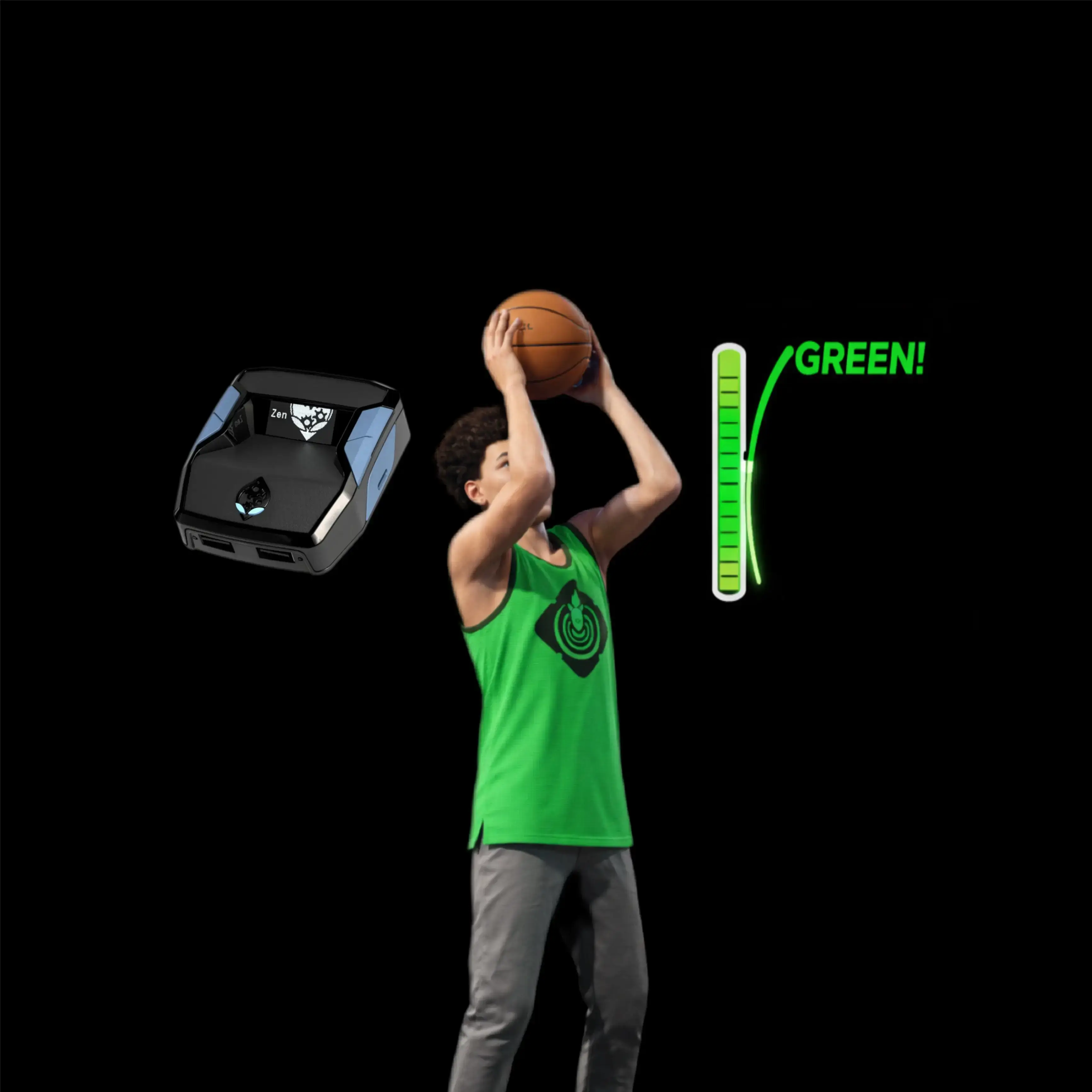










MVP V5 : script Cronus Zen pour NBA 2k26
Détails du script
- Jeu
- NBA 2k26
- Créateur
 Avenged
- Accès
- Basic
- Format du téléchargement
- .GPC
- Plateformes compatibles
- Multiplateforme
- Version
- V5
- Fiche mise à jour
MVP V5 est un script Zen pour NBA 2k26 créé par Avenged. Consultez les informations de téléchargement et de configuration ci-dessous.
Avenged MVP 5.0 — NBA 2K26 Série MVP
- Dernier opus de la série NBA 2K26 MVP
- Mise à jour majeure introduisant des fonctionnalités nouvelles et raffinées
Nouvelle fonctionnalité : Endurance illimitée
- Gestion intelligente des entrées de mouvement pour réduire la perte d'endurance inutile
- Maintient un mouvement explosif pendant de longues possessions
- Améliore les performances de parc/récréation en fin de partie et prolongées
- Préserve le mouvement naturel du joueur
- Entièrement commutable depuis le menu du jeu
- Enregistre automatiquement avec votre configuration
Améliorations
- Contrôle des mouvements plus intelligent
- Réduction de la perte d'endurance au fil du temps
- Des performances plus constantes en fin de match
Globalement
- Combiné avec des systèmes de tir, de dribble et de chronométrage d'élite
- Positionne Avenged MVP comme l'un des scripts les plus complets et les plus raffinés disponibles
La version la plus récente et optimisée de ce script est disponible avec une formule supérieure. Cliquez ici pour consulter les abonnements
Fonctionnalités

Menu des mods

Réglages

Guides
Guides
Quick Start Guide
Avenged MVP 5.0 is a comprehensive NBA 2K script for Cronus Zen with OLED display support. Features include auto-green shot timing, dribble moves, quickstop mechanics, and defensive assists.
Initial Setup Steps
- Load the Script: Upload Avenged_MVP_5_0.gpc to your Cronus Zen using Zen Studio. The script will display an animated loading screen with starfield effect.
- Open the Menu: Press L2 + Options (PlayStation) or LT + Start (Xbox) to open the configuration menu.
- Configure Shot Timing: Start with Page 1 (Button Rhythm) set to ON, then adjust Tempo on Page 2 to match your jump shot animation.
- Save Settings: Press Circle/B to save and exit the menu. Your settings persist across power cycles.
FIRST TIME USERS: Start with default values and make small adjustments. Record your shot feedback (Early/Late/Green) for 10-15 shots before making any changes to understand your baseline timing.
IMPORTANT: Your jump shot animation speed matters. Fast jumpers (Quick or Very Quick) typically need lower Tempo values (20–40ms). Slower jumpers need higher values (60–100ms).
Script Controls
Master Controls and all menu interactions as defined in the original guide.
Menu Features
Full 23-page menu system including shooting, dribbling, defense, profiles, and OLED feedback.
Shot Feedback Troubleshooting
Detailed troubleshooting steps for Early, Late, and inconsistent shot results, including corrective actions.
Common Scenarios & Fixes
Covers latency issues, inconsistent greens, menu misconfiguration, and in-game situational adjustments.
Dribble Move Reference
Complete reference for supported dribble moves and their in-game behavior.
Profile System
Each profile stores all settings independently. Changing profiles switches everything, not just timing values. Profiles include Main, Alternate, Casual, Experimental, and Testing use cases.
FAQ & Advanced Tips
Covers detection concerns, realism expectations, and advanced calibration strategies.
No script makes every shot. 2K has built-in randomness, contested shot penalties, and badge interactions. The goal is maximizing your green percentage, not achieving 100%. With proper calibration, expect 70–85% greens on open shots.
Réglages recommandés
Value Tuning Guide
Your jump shot animation speed is the biggest factor in determining your optimal Tempo value.
Jump Shot Speed Chart
- Very Quick: Recommended Tempo 15–35ms, Stability 60–80ms
- Quick: Recommended Tempo 30–55ms, Stability 70–90ms
- Normal: Recommended Tempo 50–80ms
- Slow: Recommended Tempo 70–100ms
Adjustment Logic
- All Early / Very Early: Increase Tempo by +15 to +25ms
- Mostly Early: Increase Tempo by +5 to +15ms
- Slightly Early / Mix of Green: Increase Tempo by +2 to +5ms
- Consistent Greens: No change needed
- Slightly Late / Mix of Green: Decrease Tempo by -2 to -5ms
- Mostly Late: Decrease Tempo by -5 to -15ms
- All Late / Very Late: Decrease Tempo by -15 to -25ms
Default Values & Ranges
- Button Rhythm: Page 1, Default On, Range Off/On
- Tempo: Page 2, Default 50, Range 0–300 ms
- No-Dip Tempo: Page 6, Default 15, Range 1–30 ms
- Auto Shot: Page 7, Default Off, Range Off/On
- Auto Shot Timing: Page 8, Default 500, Range 100–1000 ms
- Auto Shot Tempo: Page 9, Default 50, Range 0–300 ms
Each profile must be fully configured independently before use.
PDF du script
Installation et configuration
Suivez ces étapes pour installer le fichier GPC téléchargé sur votre Cronus Zen.
-
Téléchargez le script
Utilisez le bouton de téléchargement de cette page et enregistrez le fichier .gpc sur votre ordinateur.
-
Connectez votre Cronus Zen
Ouvrez Zen Studio Live dans Chrome ou Edge.
- Connectez votre Cronus Zen par le port PROG et sélectionnez « Connect Device ».
-
Ouvrez le script dans l'onglet Éditeur
Faites glisser le fichier .gpc téléchargé dans l'onglet « Éditeur ».
-
Ajouter le script à un emplacement de périphérique
Allez dans l'onglet Appareil, sélectionnez MES SCRIPTS en haut à droite, puis faites glisser le fichier .gpc choisi dans un emplacement vide.
-
Programmer le Cronus Zen
Cliquez sur le bouton Programme orange clignotant en haut pour enregistrer le script sur votre Zen.
-
Connectez, sélectionnez votre emplacement et testez
Une fois la programmation terminée, connectez le Zen à votre console ou PC en suivant la procédure adaptée à votre plateforme. Sélectionnez l’emplacement du script installé, puis suivez la configuration des touches et les valeurs de départ du créateur. Testez avant de modifier les réglages et ajustez une seule valeur à la fois.
Besoin d’aide pour la configuration ?
Si le Zen n’est pas détecté, vérifiez la connexion PROG et utilisez un câble USB permettant le transfert de données. Si un fichier GPC ne se compile pas, vérifiez que le téléchargement est complet et que le fichier est compatible avec votre version de Zen Studio.
MVP V5 : questions fréquentes
Comment installer MVP V5 ?
Ce téléchargement est un script GPC. Suivez les étapes numérotées ci-dessus pour l’ouvrir dans Zen Studio, l’affecter à un emplacement et programmer votre Zen.
Quel accès faut-il pour MVP V5 ?
Ce script figure dans la bibliothèque basic. Connectez-vous avec une offre qui inclut ce niveau ; le bouton de téléchargement indique l’accès disponible pour votre compte.
Où trouver les réglages de MVP V5 ?
Le guide du créateur figure sur cette page. La section Valeurs recommandées contient ses valeurs de départ. Connectez-vous avec l’accès requis pour les consulter et adaptez le script à vos réglages en jeu avant toute modification.