ACCÉDEZ À TOUTE LA BIBLIOTHÈQUE DE SCRIPTS ZEN
Accès 2 200+ scripts dès aujourd’hui !
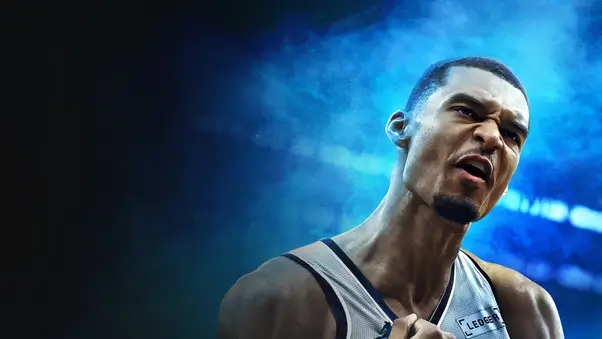
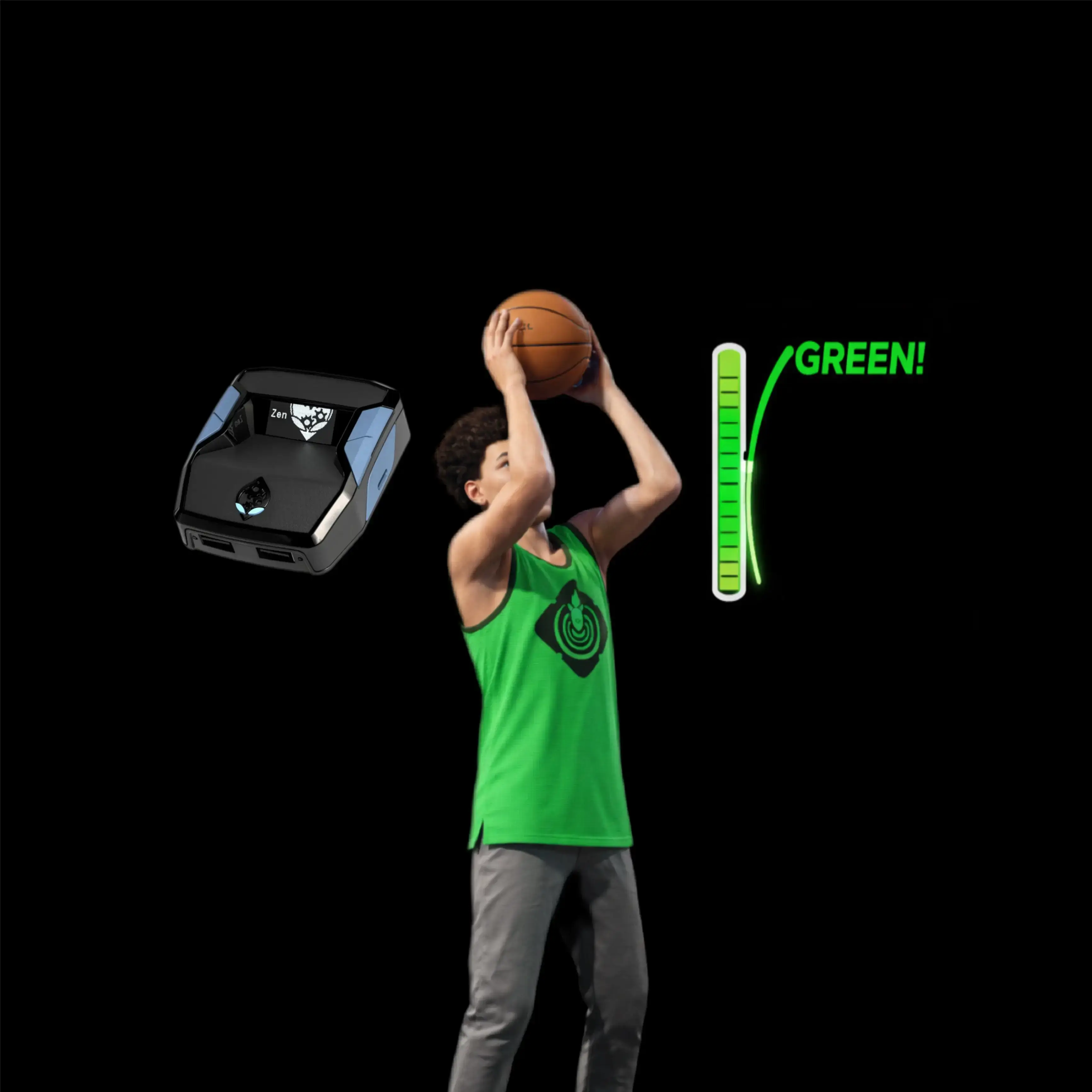





2k26 AI : script Cronus Zen pour NBA 2K25
Détails du script
- Jeu
- NBA 2K25
- Créateur
 Avenged
- Accès
- Ultimate
- Format du téléchargement
- .GPC
- Plateformes compatibles
- Multiplateforme
- Fiche mise à jour
2k26 AI est un script Zen pour NBA 2K25 créé par Avenged. Consultez les informations de téléchargement et de configuration ci-dessous.
CARACTÉRISTIQUES / MODS
-
Indice visuel de tir
-
Auto Green AI
-
MS vert automatique
-
Tempo IA
-
Tempo MS
-
Ajustement de la force de l'IA
-
Square Remap
-
Infinite Stamina
-
Quickstop
-
Mods de dribble personnalisables
-
Meter Dunk
-
Release Vibrator
-
Shots sans trempage
-
Coups turbo
-
+ PLUS !
Fonctionnalités

Guides

Menu des mods

Plusieurs versions

Notre recommandation
Guides
1) What this script does (in plain terms)
2K AI helps with:
-
More consistent shooting rhythm / stick movement (especially for rhythm shooting)
-
Auto Green timing (when enabled, it can “time” the release for you based on your set MS)
-
Tempo / quickstop assistance
-
Optional dribble sequences
-
Optional meter dunk hold
-
Helpful vibration “release cue”
-
Quality-of-life features like instant triggers, stamina control, etc.
Important note: Even with the script, you still need the right jumpshot and timing values for your player/build. The script helps consistency, but your settings matter.
2) How to turn the script ON / OFF (quick)
These are emergency toggles if something feels wrong mid-game.
-
Turn OFF: Hold Xbox button + LT / PS Button + L2
-
Turn ON: Hold Xbox button + RT / PS Button + R2
3) How to open and use the menu
Open / Close the menu
-
Xbox: Hold LT and press MENU
-
PlayStation: Hold L2 and press OPTIONS
You’ll feel a vibration and the Zen OLED will switch into the menu.
Menu controls
-
D-Pad RIGHT / LEFT: move between pages
-
D-Pad UP / DOWN: change the setting on the current page
-
A (Xbox) / X (PlayStation): Select (only used on Dribble CUSTOM to open the custom dribble submenu)
Exit the custom dribble submenu
-
B (Xbox) / Circle (PlayStation)
5) Full Menu Page List (every page + what it does)
The script has 20 pages. Here’s what each one controls:
Page 0 — Shot Visual Cue
-
What it does: Sets the “release cue type” you’re aiming for
-
Options: JUMP, SET POINT, PUSH, RELEASE
-
Best beginner choice: Start with RELEASE
-
Use D-Pad Up/Down to cycle
Page 1 — Auto Green AI+
-
What it does: Turns Auto Green on/off
-
OFF: You manually time everything
-
ON: Script helps time the shot release using your Auto Green MS (Page 2)
-
Beginner advice: Start ON with the MS values from the guide and adjust slowly
Page 2 — Auto Green MS
-
What it does: Sets the main timing (in milliseconds) used by Auto Green
-
Range: 100–1000 ms
-
How to change faster: Hold L2/LT while pressing Up/Down
-
Beginner advice: Use the build guide’s Release Vibrator MS ranges as a reference, then fine tune
Page 3 — Tempo AI+
-
What it does: Turns tempo assistance on/off
-
Helps keep your tempo consistent during shooting actions
-
Beginner advice: Start ON
Page 4 — SQ is mapped to (Button Rhythm mapping)
-
What it does: Only matters if you’re using the script’s Square/X rhythm method setting
-
Options: L3/LS, R3/RS, SQ/X
-
Simple explanation: Controls which button acts like the shoot trigger in certain rhythm setups
-
Beginner advice: Leave it alone until you’re confident
Page 5 — RS Auto Tempo
-
What it does: Turns right-stick tempo support on/off
-
OFF: No stick tempo help
-
ON: Stick shooting tempo assistance becomes active
-
Beginner advice: Keep ON if you shoot with the right stick
Page 6 — Tempo MS
-
What it does: Controls the delay timing used for tempo actions
-
Range: 5–200 ms
-
Beginner advice: Stay near recommended values and adjust only if shots feel early/late
Page 7 — Infinite Stamina
-
What it does: Helps with stamina / movement consistency
-
OFF / ON
-
Beginner advice: If movement feels heavy or weird, turn OFF first
Page 8 — Instant Quickstop
-
What it does: Enables a quickstop style behavior
-
Options: OFF, R2 + SQ (PS) / R2 + X (Xbox)
-
Beginner advice: Leave OFF unless you want quickstop help
Page 9 — Dribble Mode
-
What it does: Controls the dribble system
-
Options: OFF, AUTO, CUSTOM
-
AUTO: D-pad triggers preset dribble sequences
-
CUSTOM: You pick what each D-pad direction does
-
To open Custom Dribble Menu: Press A/X when set to CUSTOM
Page 10 — Defense AI+
-
What it does: Adds a small defensive assist when holding L2 + R2 (PS) or LT + RT (Xbox)
-
Beginner advice: Keep OFF if you want pure defense control
Page 11 — Meter Dunk
-
What it does: Helps with meter dunk by holding inputs for you
-
Options: OFF, L1/LB, Circle/B
-
Beginner advice: Start OFF unless you use meter dunks often
Page 12 — Release Vibrator
-
What it does: Turns the vibration cue on/off
-
OFF / ON
-
Beginner advice: Turn ON
Page 13 — Vibrator MS
-
What it does: Sets when the vibration cue happens
-
Range: 200–1000 ms
-
Guards: 430–460
-
Wings: 450–480
-
Bigs: 470–480
Page 14 — No-Dip Shots
-
What it does: Enables no-dip shot help using L2 + Square (PS) / LT + X (Xbox)
-
Beginner advice: Keep OFF until comfortable
Page 15 — Turbo Shots
-
What it does: Enables turbo shot styles
-
Options: OFF, HOP JUMPER, TURBO FADE
-
Beginner advice: Leave OFF until base shooting is consistent
Page 16 — Spot Take Macro
-
What it does: Repeats the spot-take input
-
Options: OFF, HOLD X (PS) / HOLD A (Xbox)
-
Beginner advice: Enable only if you use spot takes
Page 17 — Instant Triggers
-
What it does: Makes triggers activate at full press instantly
-
OFF / ON
-
Beginner advice: Turn OFF if it feels too sensitive
Page 18 — Overclock AI+
-
What it does: Performance / response mode toggle
-
OFF / ON
-
Beginner advice: If anything feels unstable, turn OFF first
Page 19 — ZEN Color
-
What it does: Changes Zen LED/OLED color
-
Options: YELLOW, PURPLE, BLUE, GREEN, WHITE
6) Custom Dribble Menu (only when Dribble Mode = CUSTOM)
-
On Page 9, set Dribble Mode to CUSTOM
-
Press A/X to open the custom dribble menu
Custom Dribble Pages
-
Dribble UP
-
OFF / BTB SPAM / CURRY / D BOOK
-
-
Dribble DOWN
-
OFF / BTB SPAM / CURRY / D BOOK
-
-
Dribble LEFT
-
OFF / B BREAK / ESCAPE / MOMENTUM
-
-
Dribble RIGHT
-
OFF / B BREAK / ESCAPE / MOMENTUM
-
-
Use D-Pad Left/Right to switch pages
-
Use D-Pad Up/Down to change moves
-
Exit with B / Circle
7) Beginner “Best Setup” checklist (fast)
-
Shot Visual Cue: RELEASE
-
Auto Green AI+: ON
-
Auto Green MS: Start near your build’s vibration MS and fine tune
-
Tempo AI+: ON
-
RS Auto Tempo: ON (if you stick shoot)
-
Release Vibrator: ON
-
Vibrator MS: Use your build range
-
Leave OFF until later: No-Dip Shots, Turbo Shots, Meter Dunk, Dribble
8) Troubleshooting (common issues)
My shots are late/early
-
Adjust Auto Green MS (Page 2) in small steps (1–5 ms)
-
Confirm Shot Visual Cue matches your jumper (guide uses RELEASE)
Menu won’t open
-
Hold LT/L2, then press Menu/Options
-
Make sure the script isn’t toggled OFF
Movement feels weird
-
Turn Infinite Stamina (Page 7) OFF and test
My controller feels too sensitive
-
Turn Instant Triggers (Page 17) OFF
PDF du script
Installation et configuration
Suivez ces étapes pour installer le fichier GPC téléchargé sur votre Cronus Zen.
-
Téléchargez le script
Utilisez le bouton de téléchargement de cette page et enregistrez le fichier .gpc sur votre ordinateur.
-
Connectez votre Cronus Zen
Ouvrez Zen Studio Live dans Chrome ou Edge.
- Connectez votre Cronus Zen par le port PROG et sélectionnez « Connect Device ».
-
Ouvrez le script dans l'onglet Éditeur
Faites glisser le fichier .gpc téléchargé dans l'onglet « Éditeur ».
-
Ajouter le script à un emplacement de périphérique
Allez dans l'onglet Appareil, sélectionnez MES SCRIPTS en haut à droite, puis faites glisser le fichier .gpc choisi dans un emplacement vide.
-
Programmer le Cronus Zen
Cliquez sur le bouton Programme orange clignotant en haut pour enregistrer le script sur votre Zen.
-
Connectez, sélectionnez votre emplacement et testez
Une fois la programmation terminée, connectez le Zen à votre console ou PC en suivant la procédure adaptée à votre plateforme. Sélectionnez l’emplacement du script installé, puis suivez la configuration des touches et les valeurs de départ du créateur. Testez avant de modifier les réglages et ajustez une seule valeur à la fois.
Besoin d’aide pour la configuration ?
Si le Zen n’est pas détecté, vérifiez la connexion PROG et utilisez un câble USB permettant le transfert de données. Si un fichier GPC ne se compile pas, vérifiez que le téléchargement est complet et que le fichier est compatible avec votre version de Zen Studio.
2k26 AI : questions fréquentes
Comment installer 2k26 AI ?
Ce téléchargement est un script GPC. Suivez les étapes numérotées ci-dessus pour l’ouvrir dans Zen Studio, l’affecter à un emplacement et programmer votre Zen.
Quel accès faut-il pour 2k26 AI ?
Ce script figure dans la bibliothèque ultimate. Connectez-vous avec une offre qui inclut ce niveau ; le bouton de téléchargement indique l’accès disponible pour votre compte.
Où trouver les réglages de 2k26 AI ?
Le guide du créateur figure sur cette page. Connectez-vous avec l’accès requis pour les consulter et adaptez le script à vos réglages en jeu avant toute modification.