DESBLOQUEIE TODA A BIBLIOTECA DE SCRIPTS ZEN
Acesso 2.000+ Scripts hoje mesmo!









Revenant Killswitch - XDefiant: script Cronus Zen para XDefiant

Detalhes do script
- Jogo
- XDefiant
- Criador
- Scripts do Regresso
- Acesso
- Ultimate
- Formato do download
- .GPC
- Plataformas compatíveis
- Multiplataforma
- Página atualizada
Revenant Killswitch - XDefiant é um script Zen para XDefiant de Revenant Scripts. Confira abaixo as informações de download e configuração.
SENHA = 3327
The Revenant – Killswitch
-
Killswitch
-
Selecione seu jogo e o Killswitch ajusta tudo automaticamente:
-
Auto – Universal (detecção automática)
-
CÓD – Warzone/MW/BO
-
Fortnite
-
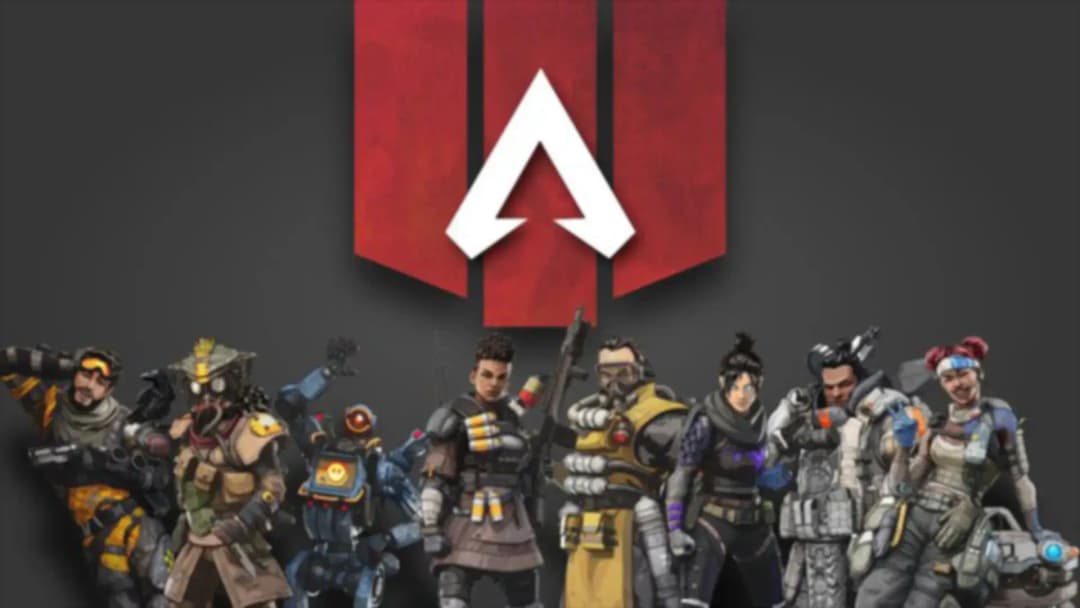
Apex
-
BF2042 – Battlefield 2042
-
Cerco R6 – Rainbow Six Siege
-
Halo – Halo Infinite
-
Destiny – Destiny 2
-
XDefiant – XDefiant
-
OW2 – Overwatch 2
-
Finals – The Finals
-
PUBG – PUBG
-
Arc Raid – Arc Raiders
-
-
-
Cada perfil define
-
Compensação de recuo específica do jogo
-
Valores ideais de zona morta por jogo
-
Opcional: ajuste para corresponder às zonas mortas do jogo
-
-
Modo de sinergia de assistência de mira
-
Tempo instantâneo ajustado por jogo
-
-
Sistema Adaptativo Inteligente
-
Auto Mode
-
Defina o perfil do jogo como Automático e o script aprenderá seu jogo
-
Toque normalmente por ~15 segundos enquanto ADS
-
O script detecta a força do auxílio de mira do seu jogo
-
Ajusta-se automaticamente para o modo Synergy, Híbrido ou Substituição
-
Exibe “Calibrado!” quando completo
-
-
Re-Calib
-
Recalibre a qualquer momento no menu se você trocar de jogo
-
-
-
Motor Revenant AI – Reconstruído
-
Reescrita completa do sistema de assistência de IA
-
Segmentação por zona 6:
-
Dead Lock (interno) – Máximo stick no alvo
-
Bloquear (fechar) – Rastreamento forte
-
Precisão (média) – Correções suaves
-
Rastreamento (externo) – Assistência leve
-
Distante/Borda – Orientação suave
-
-
Detecção de snap de fase 4:
-
Fase 1: Fixação instantânea – Bloqueio imediato
-
Fase 2: Hard Hold – Forte retenção
-
Fase 3: Rastrear – Seguir movimento
-
Fase 4: Fade – Liberação suave
-
-
Sistema Synergy:
-
Funciona com o auxílio de mira do seu jogo em vez de combatê-lo
-
Detecta quando a assistência de mira nativa está ativa e reduz as correções para evitar sobreviragem
-
-
-
Anti-Drift Learning
-
Aprende o padrão de desvio do seu controlador automaticamente
-
Fase de aprendizado do quadro 100 na inicialização
-
Aplica compensação precisa com base no seu controlador
-
Mais eficaz que zonas mortas estáticas em sticks desgastados
-
-
Preço
-
$60
-
Recursos

Guias

Valores

Menu de mods

Várias versões
Guias
Killswitch – Quick Start Guide
Getting Started
-
Step 1: Load the script
-
Connect your Cronus Zen to your PC
-
Open Zen Studio
-
Drag the script into a slot
-
Click Program Device
-
Disconnect and reconnect to your console
-
-
Step 2: Select your platform
-
After authorization, you will enter the menu
-
The first setting is Platform
-
Use D-Pad Up / Down to select your console
-
Options:
-
PS5
-
PS4
-
Xbox X
-
Xbox S
-
Xbox One
-
PC
-
-
Using the Menu
-
Opening the menu
-
Hold L2 + Options to open or close the menu
-
-
Navigation
-
D-Pad Left / Right: Change setting
-
D-Pad Up / Down: Adjust value
-
L2 + Options: Exit menu
-
-
Killswitch mode
-
Hold L2 + Share to activate killswitch (blocks all inputs)
-
Double-tap Circle to deactivate
-
Key Settings
-
Essential settings
-
Revenant AI (Setting 2)
-
ON: Aim assist active
-
OFF: Disabled
-
-
Game Profile (Setting 21)
-
Select your game for best results
-
Auto: Script detects automatically
-
-
Aim Slow (Setting 19)
-
Automatic (recommended)
-
1–50: Manual adjustment
-
-
Anti Recoil (Setting 20)
-
0: Automatic (recommended)
-
1–50: Manual adjustment
-
-
-
Movement mods
-
Auto Sprint: Automatically sprints when pushing forward
-
Tac Sprint: Double-tap L3 for tactical sprint
-
Bunny Hop: Continuous jumping while moving
-
Slide Cancel: Automatic slide cancel combo
-
Crouch Spam: Crouch spam while firing
-
Tips for Best Results
-
Use the correct game profile
-
Let Auto calibrate by ADS for around 10 seconds
-
Do not max out settings; subtle values work better
-
Increase deadzone L/R if you experience drift
-
Enable Anti Drift to fix controller stick drift
Troubleshooting
-
Aim feels too strong or fights your input
-
Lower Aim Slow or switch to Auto
-
-
Recoil still climbing
-
Increase Anti Recoil value
-
-
Inputs feel delayed
-
Disable unnecessary movement mods
-
-
Menu will not open
-
Ensure you are holding L2 + Options
-
Valores recomendados
-
Select the matching profile
-
Use Auto for Aim Slow and Anti Recoil
-
Let the script calibrate itself
Instalação e configuração
Siga estas etapas para instalar o arquivo GPC baixado no seu Cronus Zen.
-
Baixe o script
Use o botão de download desta página e salve o arquivo .gpc no seu computador.
-
Conecte seu Cronus Zen
Abrir Zen Studio Live no Chrome ou Edge.
- Conecte seu Cronus Zen através da porta PROG e selecione 'Conectar dispositivo'.
-
Abra o script na guia Editor
Arraste o arquivo .gpc baixado para a guia ‘Editor’.
-
Adicione o script a um slot de dispositivo
Vá para a guia Dispositivo, selecione MEUS SCRIPTS no canto superior direito e arraste o arquivo .gpc escolhido para um slot vazio.
-
Programe o Cronus Zen
Clique no botão laranja piscante do Programa na parte superior para salvar o script em seu Zen.
-
Conecte, selecione o slot e teste
Após a programação terminar, conecte o Zen ao seu console ou PC seguindo as instruções de conexão da sua plataforma. Selecione o slot do script instalado e siga o layout dos botões e os valores iniciais do criador. Teste antes de mudar as configurações e ajuste apenas um valor por vez.
Precisa de ajuda com a configuração?
Se o Zen não for detectado, verifique a conexão PROG e use um cabo USB que transmita dados. Se um arquivo GPC não compilar, confira se o download está completo e se o arquivo é compatível com sua versão do Zen Studio.
Revenant Killswitch - XDefiant: dúvidas frequentes
Como instalo Revenant Killswitch - XDefiant?
Este download é um script GPC. Siga as etapas numeradas acima para abri-lo no Zen Studio, atribuir um slot e programar seu Zen.
Qual acesso preciso para Revenant Killswitch - XDefiant?
Este script está na biblioteca ultimate. Entre com um plano que inclua esse nível; o botão de download mostra o acesso disponível na sua conta.
Onde encontro as configurações de Revenant Killswitch - XDefiant?
O guia do criador está nesta página. A seção Valores recomendados contém os valores iniciais do criador. Entre com o acesso necessário e ajuste o script às configurações do jogo antes de alterar valores.