
ACCÉDEZ À TOUTE LA BIBLIOTHÈQUE DE SCRIPTS ZEN
Accès 2 200+ scripts dès aujourd’hui !

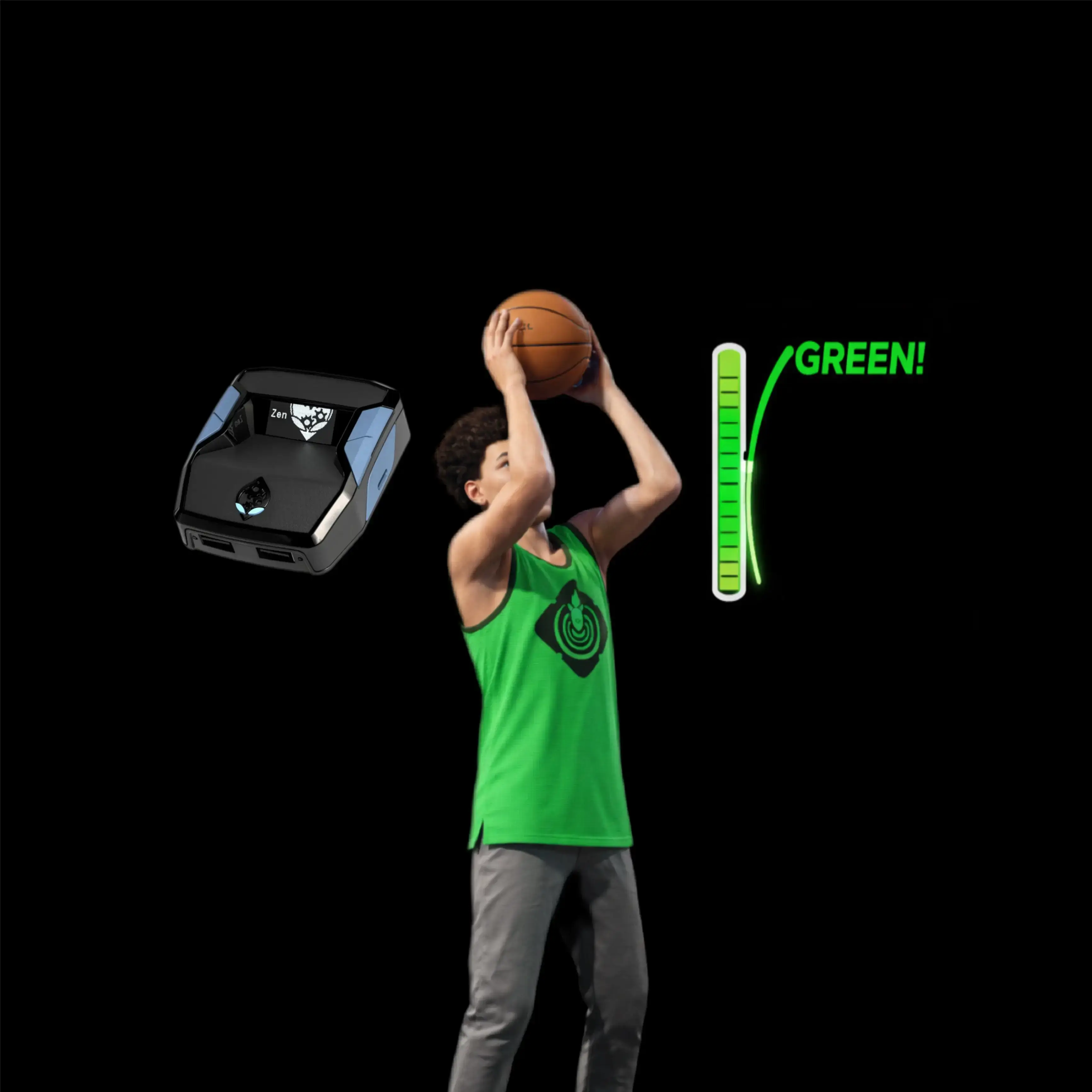









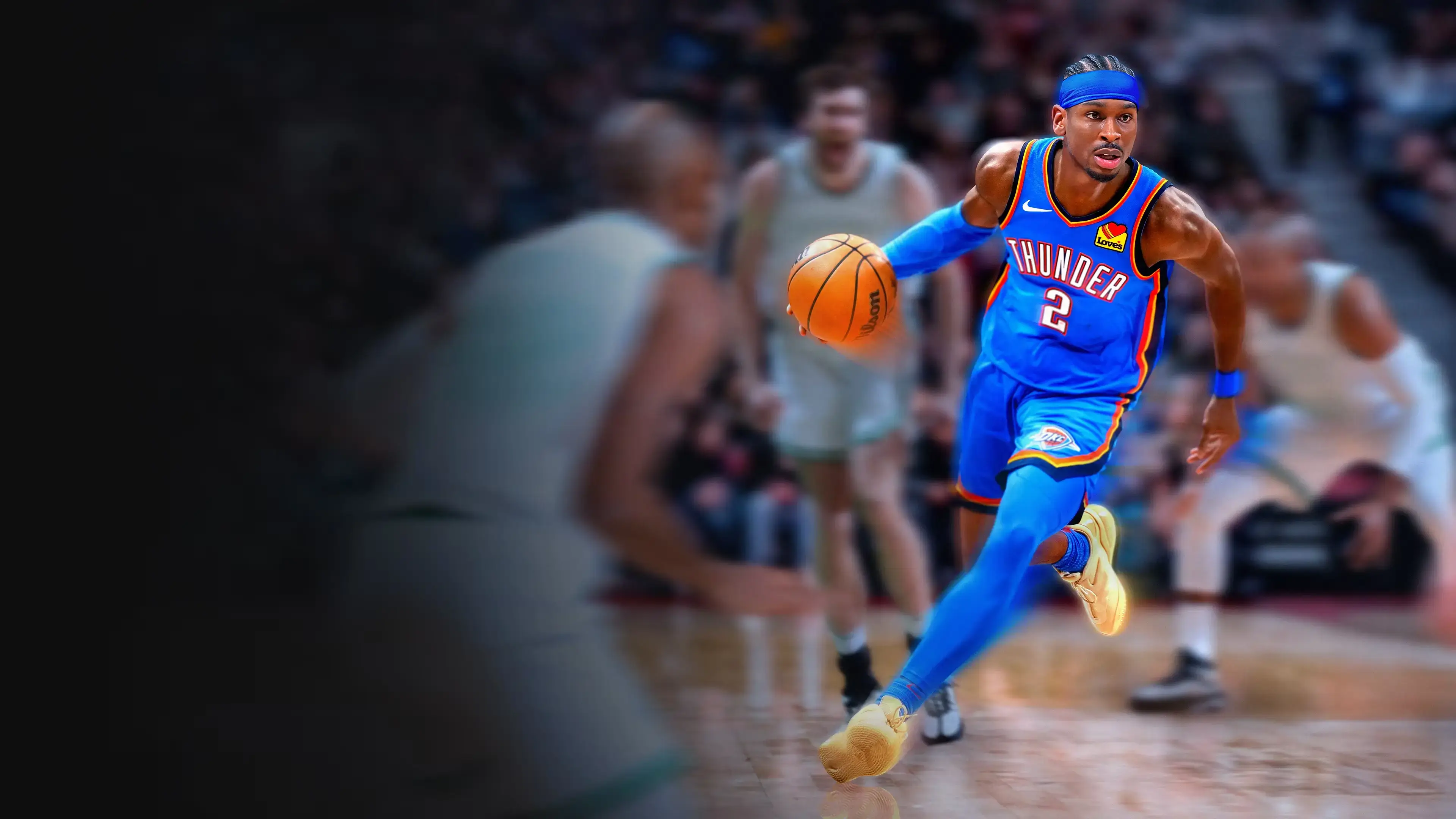
Sonder V3 : script Cronus Zen pour NBA 2k26
Détails du script
- Jeu
- NBA 2k26
- Créateur
 Sonder
- Accès
- Ultimate
- Format du téléchargement
- .GPC
- Plateformes compatibles
- Multiplateforme
- Version
- V3
- Fiche mise à jour
Sonder V3 est un script Zen pour NBA 2k26 créé par Sonder. Consultez les informations de téléchargement et de configuration ci-dessous.
SONDERS AUTO GREEN – LE SCRIPT ZEN ULTIME NBA 2K
FONCTIONNALITÉS
- Système de prise de vue Square Tempo (Auto Green)
- Vitesse de tempo réglable
- Prise en charge d'Insta Shot avec vitesse et tempo personnalisés
- Auto No Dip — Prise de vue automatique indépendante D-Pad Left
- Perfect Auto Green Go To Shot (D-Pad Down)
- Fondu à gauche / Fondu à droite – Fondus directionnels fluides
- Spot Take Rapid Fire
- Remappage carré L3 – codé en dur, zéro décalage
- Prise en charge du film inversé / Turbo Shot
- Système de profil de fente de sauvegarde 5
- Synchronisation fluide, cohérente et déterministe
COMMANDES DE MENU
- Ouvrir le menu ➜ L2 + OPTIONS
- Naviguer ➜ L2 + GAUCHE / DROITE
- Ajuster les valeurs ➜ L2 + UP / DOWN (maintenir R1 pour les grands sauts)
- Changer de profil ➜ L2 + UP / DOWN (sur la page de sélection de profil)
- Retour / Fermer ➜ CERCLE
SONDERS AUTO VERT
- 18-Page Contrôle de menu complet
- Systèmes Insta Shot indépendants + Auto No Dip
- Lecture de macros Spot Take
- Meilleur timing de bâton
- 5 Profils entièrement indépendants
- Optimisé pour la cohérence
Réalisé par Sonder
Propre. Rapide. Cohérent. Vert automatique.
Fonctionnalités

Menu des mods

Réglages

Guides
Guides
Gameplay Assist
Infinite Stamina — ON
What it does: Automatically scales down your left-stick movement while running (not shooting or mid-combo), which cuts down how much stamina sprinting drains.
How to use: Nothing to press — runs in the background whenever you're moving and not shooting. Works together with Ground Control %.
Ground Control % — 80%
What it does: Sets how much of your left-stick input actually gets sent to the game while Infinite Stamina is active. Lower % = less stamina drained but slower movement; higher % = closer to full speed but less stamina saved.
How to use: Adjust on its menu page (L2 + Up/Down) to balance movement speed against stamina savings — 80% keeps most of your speed while still saving some stamina.
Defense Boost — Personal Preference
What it does: Amplifies your right stick's vertical push by 1.3x while both L2 and R2 are held together.
How to use: Hold L2 + R2 at the same time on defense to get a stronger contest/hands push from the right stick.
Auto Contest — Contest
What it does: While in a defensive stance (L2 held) and you hold R2, automatically presses Triangle for you to raise your hands and contest the shot — no need to hit Triangle yourself.
How to use: Hold L2 to stay in your defensive stance, then hold R2 when closing out or guarding a shooter to auto-contest.
Zen Colour — Personal Preference
What it does: Sets the LED color on the Zen device — cosmetic only, no gameplay effect.
How to use: Set to whatever color you like on its menu page.
Shot Triggers
- Auto Go-To Shot
- Escape move / step-back right → D-Pad Down
- Input Type: Press
- Fade
- Move left → Right Stick Down
- Input Type: Flick or hold, either works
- Back Fade
- Move diagonal down-right → Right Stick Down
- Input Type: Flick or hold, either works
- Auto Green (Standstill)
- Any move → Right Stick Down
- Input Type: Flick or hold, either works
- Auto Green (No-Dip)
- D-Pad Left on catch-and-shoot or pass fake
- Input Type: Press
Réglages recommandés
Tall Guard Values
Setup
- Handedness: Left-handed
- Go-To Shot Player: Jalen Suggs
Jumpshot
- Lower/Base: Quentin Grimes
- Upper Release 1: Ben Sheppard
- Upper Release 2: Oscar Robertson
- Blending: 80% Sheppard / 20% Robertson
- Release Speed: Very Quick
- Visual Cue: Release
Timing Values
- Square Tempo: ON
- Tempo Speed: 41ms
- Turbo Shots: Turbo Fade
- Insta Shot: ON
- Insta Speed: 592ms
- Insta Tempo: 41ms
- Auto No Dip: ON
- Auto No Dip Speed: 562ms
- Auto No Dip Tempo: 41ms
- Go To Shot: 1850ms
- Spot Take Macro: OFF
- Fade Left: ON
- Fade L Timing: 861ms
- Fade L Tempo: 41ms
- Fade Right: ON
- Fade R Timing: 931ms
- Fade R Tempo: 41ms
Gameplay Assist Values
- Infinite Stamina: ON
- Ground Control %: 80%
- Defense Boost: Personal Preference
- Auto Contest: Contest
- Zen Colour: Personal Preference
Small Guard Values
Setup
- Handedness: Left-handed
- Go-To Shot Player: Jalen Suggs
Jumpshot
- Lower/Base: Quentin Grimes
- Upper Release 1: Collin Sexton
- Upper Release 2: Beluba
- Blending: 60% Sexton / 40% Beluba
- Release Speed: Very Quick
- Visual Cue: Release
Timing Values
- Square Tempo: ON
- Tempo Speed: 40ms
- Turbo Shots: Turbo Fade
- Insta Shot: ON
- Insta Speed: 591ms
- Insta Tempo: 41ms
- Auto No Dip: ON
- Auto No Dip Speed: 561ms
- Auto No Dip Tempo: 41ms
- Go To Shot: 1850ms
- Fade Left: ON
- Fade L Timing: 861ms
- Fade L Tempo: 41ms
- Fade Right: ON
- Fade R Timing: 926ms
- Fade R Tempo: 41ms
Gameplay Assist Values
- Infinite Stamina: ON
- Ground Control %: 80%
- Defense Boost: Personal Preference
- Auto Contest: Contest
- Zen Colour: Personal Preference
Installation et configuration
Suivez ces étapes pour installer le fichier GPC téléchargé sur votre Cronus Zen.
-
Téléchargez le script
Utilisez le bouton de téléchargement de cette page et enregistrez le fichier .gpc sur votre ordinateur.
-
Connectez votre Cronus Zen
Ouvrez Zen Studio Live dans Chrome ou Edge.
- Connectez votre Cronus Zen par le port PROG et sélectionnez « Connect Device ».
-
Ouvrez le script dans l'onglet Éditeur
Faites glisser le fichier .gpc téléchargé dans l'onglet « Éditeur ».
-
Ajouter le script à un emplacement de périphérique
Allez dans l'onglet Appareil, sélectionnez MES SCRIPTS en haut à droite, puis faites glisser le fichier .gpc choisi dans un emplacement vide.
-
Programmer le Cronus Zen
Cliquez sur le bouton Programme orange clignotant en haut pour enregistrer le script sur votre Zen.
-
Connectez, sélectionnez votre emplacement et testez
Une fois la programmation terminée, connectez le Zen à votre console ou PC en suivant la procédure adaptée à votre plateforme. Sélectionnez l’emplacement du script installé, puis suivez la configuration des touches et les valeurs de départ du créateur. Testez avant de modifier les réglages et ajustez une seule valeur à la fois.
Besoin d’aide pour la configuration ?
Si le Zen n’est pas détecté, vérifiez la connexion PROG et utilisez un câble USB permettant le transfert de données. Si un fichier GPC ne se compile pas, vérifiez que le téléchargement est complet et que le fichier est compatible avec votre version de Zen Studio.
Sonder V3 : questions fréquentes
Comment installer Sonder V3 ?
Ce téléchargement est un script GPC. Suivez les étapes numérotées ci-dessus pour l’ouvrir dans Zen Studio, l’affecter à un emplacement et programmer votre Zen.
Quel accès faut-il pour Sonder V3 ?
Ce script figure dans la bibliothèque ultimate. Connectez-vous avec une offre qui inclut ce niveau ; le bouton de téléchargement indique l’accès disponible pour votre compte.
Où trouver les réglages de Sonder V3 ?
Le guide du créateur figure sur cette page. La section Valeurs recommandées contient ses valeurs de départ. Connectez-vous avec l’accès requis pour les consulter et adaptez le script à vos réglages en jeu avant toute modification.