
ACCÉDEZ À TOUTE LA BIBLIOTHÈQUE DE SCRIPTS ZEN
Accès 2 200+ scripts dès aujourd’hui !

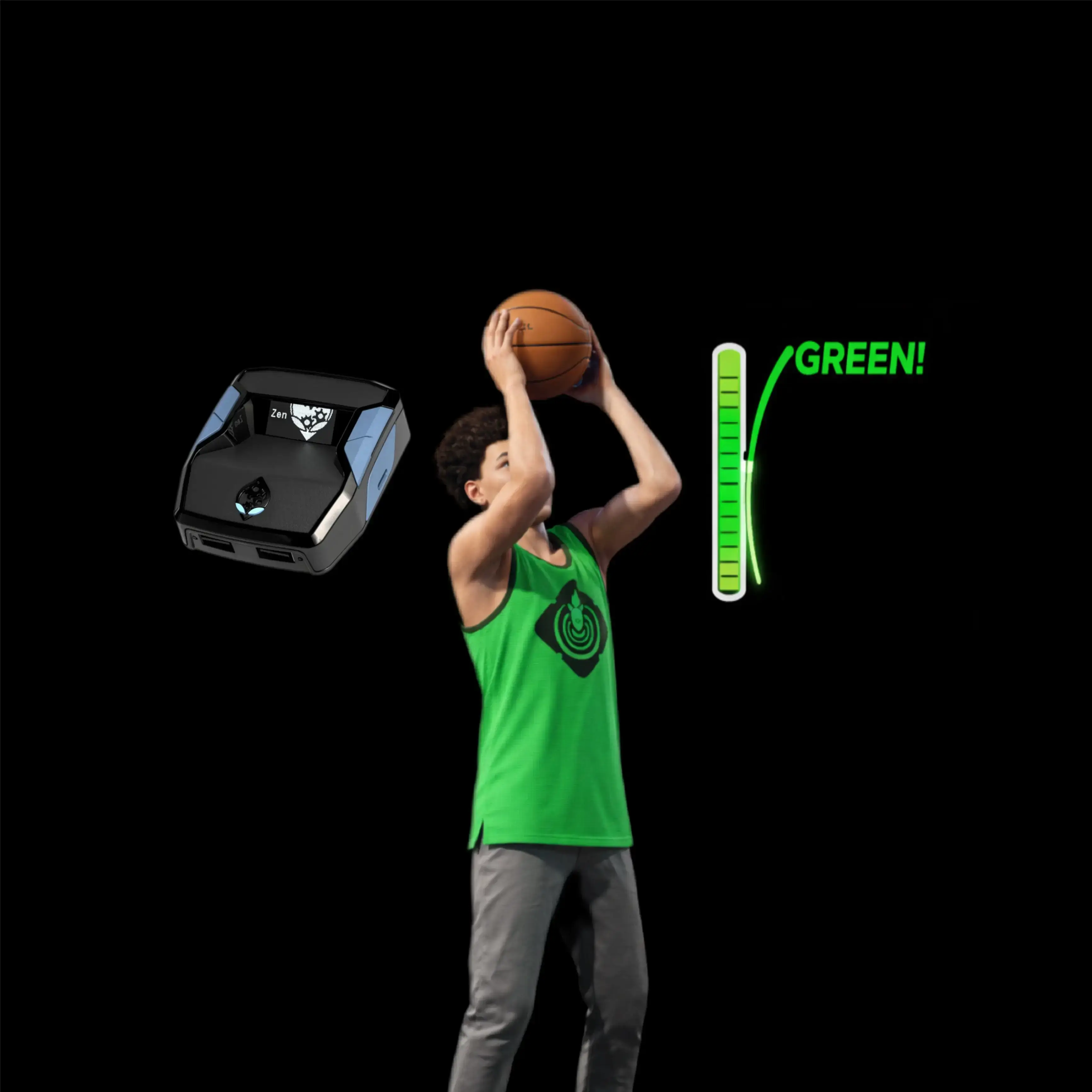










Luna Tempo : script Cronus Zen pour NBA 2k26
Détails du script
- Jeu
- NBA 2k26
- Créateur
 Luna Scripts
- Accès
- Premium
- Format du téléchargement
- .GPC
- Plateformes compatibles
- Multiplateforme
- Fiche mise à jour
Luna Tempo est un script Zen pour NBA 2k26 créé par Luna Scripts. Consultez les informations de téléchargement et de configuration ci-dessous.
Luna 2k26 Premium Caractéristiques
Automatisation du tournage
-
Rythme automatique (Rhythm Shooting)
-
Trois modes : DE RÉDUCTION, Statique, Dynamique
-
Statique: Utilise une valeur de synchronisation fixe pour les prises de vue debout et en fondu
-
Dynamique: Ajuste le timing pour les tirs debout uniquement, en fonction de la durée de maintien du bouton (recommandé pour une meilleure cohérence verte). Les prises de vue en fondu utilisent toujours des valeurs statiques, même en mode dynamique
-
Valeurs de synchronisation séparées pour Debout, Tir en mouvement vers la gauche, et Tir en mouvement vers la droite
-
Le rythme automatique peut être mappé sur Square / X ou tout autre bouton
-
-
Auto Green
-
Fonctionnalité facultative — non recommandée pour la plupart des utilisateurs en raison d'une incohérence avec les animations à plan variable du 2K
-
Le plus cohérent pour Attraper et tirer et notre Plans en fondu
-
Valeurs de synchronisation séparées pour Debout, Tir en mouvement vers la gauche, et Tir en mouvement vers la droite
-
-
Prise de vue rythmique RS (stick droit sur Auto Tempo)
-
Automatise le timing des tirs au tempo en fonction du mouvement du joystick droit
-
Tempo personnalisable pour les tirs avec le stick droit
-
-
Quickstop
-
Deux modes d'activation :
-
Mode AUTO : Déclenche automatiquement l'arrêt rapide Square / X appuyer (désactive le fondu)
-
Mode MANUEL : Tenir L2 / LT tout en appuyant Square / X pour arrêt rapide manuel (permet un fondu)
-
-
Paramètres de retard et de vitesse entièrement réglables
-
-
Relâcher le vibreur
-
Fournit un retour de vibration distinct en fonction du type de tir et de la position : capture et tir, debout, fondu à gauche, fondu à droite et arrêt rapide
-
Contrôles de dribble
-
Tous les mouvements de dribble peuvent être mappés sur n'importe quel bouton, sauf Square / X
-
Comprend :
-
Escape Spam
-
Snatch Slide
-
BTB (Derrière le dos)
-
BTB explosif
-
-
Suivi des mains pour le dribble : Détecte la direction du bâton et la position de la main pour une exécution de mouvement contextuelle et une alternance gauche/droite précise
Dunk et défense
-
Remappage du compteur Dunk :
-
Peut être mappé à n’importe quel bouton sauf Square / X
-
Programmation automatique, non automatisée
-
-
Booster de défense :
-
Tenir L2 / LT + R2 / RT pour garder votre joueur stable en défense
-
Tout en maintenant ces boutons enfoncés, appuyez sur R1 / RB effectuer une fente agressive vers le joueur offensif
-
Personnalisation et système
-
Remappage des boutons:
-
Toutes les fonctionnalités d’automatisation (tir, dribble, dunk, etc.) peuvent être attribuées à :
-
Square / X, L1 / LB, L3 / LS, R3 / RS, D-Pad Up / Bas / Gauche / Droite
-
-
-
Système de sauvegarde persistant :
-
Tous les paramètres utilisateur et mappages sont automatiquement enregistrés et chargés
-
Fonctionnalités

Guides

Menu des mods
Guides
How to Use Script
- To enable or disable the script at any time, press L2 + OPTIONS / LT + MENU
- To switch between menu pages:
- L2 + L1 / LT + LB → go left
- L2 + R1 / LT + RB → go right
- To use Rhythm Shooting, press the Square / X button and release your jumpshot at the SET POINT — the script will automatically push your right stick
- You still need to time your shot; accurate timing gives the best results
- To use Catch and Shoot Auto Time, press LEFT DPAD + Square / LEFT DPAD + X
- You must enter your jumpshot timing in milliseconds (ms) — this value changes across game modes
Notes
- The script remaps your stick to Square / X. To restore the original function, reassign your desired button in the menu
- Rhythm Shooting has a slightly longer start-up than regular shooting — for quick releases, use your remapped button
Timing Tips
- Shoot at the SET POINT cue for perfect timing — the jumpshot release cue does not matter
- Tempo timing differs per jumpshot — a good timing window is about 120 ms
- Slightly slow? Decrease Tempo Timing
- Slightly fast? Increase Tempo Timing
Menus
- Page 1: Tempo Timing
- L2 + UP / LT + UP → increase by 1
- L2 + DOWN / LT + DOWN → decrease by 1
- L2 + RIGHT / LT + RIGHT → increase by 5
- L2 + LEFT / LT + LEFT → decrease by 5
- Page 2: Catch and Shoot Timing
- L2 + UP / LT + UP → increase by 1
- L2 + DOWN / LT + DOWN → decrease by 1
- L2 + RIGHT / LT + RIGHT → increase by 10
- L2 + LEFT / LT + LEFT → decrease by 10
- Page 3: Original Square / X Functionality Mapping
- Since Square / X is remapped to Rhythm Shooting, you can select another button for Steals / Layup / Dunk
- L2 + RIGHT / LT + RIGHT or L2 + LEFT / LT + LEFT → adjust
- Page 4: Stealth Mode
- Randomizes jumpshot and tempo timing slightly to reduce detection risk
- Reduces jumpshot effectiveness by about 5%
- L2 + RIGHT / LT + RIGHT or L2 + LEFT / LT + LEFT → adjust
Installation et configuration
Suivez ces étapes pour installer le fichier GPC téléchargé sur votre Cronus Zen.
-
Téléchargez le script
Utilisez le bouton de téléchargement de cette page et enregistrez le fichier .gpc sur votre ordinateur.
-
Connectez votre Cronus Zen
Ouvrez Zen Studio Live dans Chrome ou Edge.
- Connectez votre Cronus Zen par le port PROG et sélectionnez « Connect Device ».
-
Ouvrez le script dans l'onglet Éditeur
Faites glisser le fichier .gpc téléchargé dans l'onglet « Éditeur ».
-
Ajouter le script à un emplacement de périphérique
Allez dans l'onglet Appareil, sélectionnez MES SCRIPTS en haut à droite, puis faites glisser le fichier .gpc choisi dans un emplacement vide.
-
Programmer le Cronus Zen
Cliquez sur le bouton Programme orange clignotant en haut pour enregistrer le script sur votre Zen.
-
Connectez, sélectionnez votre emplacement et testez
Une fois la programmation terminée, connectez le Zen à votre console ou PC en suivant la procédure adaptée à votre plateforme. Sélectionnez l’emplacement du script installé, puis suivez la configuration des touches et les valeurs de départ du créateur. Testez avant de modifier les réglages et ajustez une seule valeur à la fois.
Besoin d’aide pour la configuration ?
Si le Zen n’est pas détecté, vérifiez la connexion PROG et utilisez un câble USB permettant le transfert de données. Si un fichier GPC ne se compile pas, vérifiez que le téléchargement est complet et que le fichier est compatible avec votre version de Zen Studio.
Luna Tempo : questions fréquentes
Comment installer Luna Tempo ?
Ce téléchargement est un script GPC. Suivez les étapes numérotées ci-dessus pour l’ouvrir dans Zen Studio, l’affecter à un emplacement et programmer votre Zen.
Quel accès faut-il pour Luna Tempo ?
Ce script figure dans la bibliothèque premium. Connectez-vous avec une offre qui inclut ce niveau ; le bouton de téléchargement indique l’accès disponible pour votre compte.
Où trouver les réglages de Luna Tempo ?
Le guide du créateur figure sur cette page. Connectez-vous avec l’accès requis pour les consulter et adaptez le script à vos réglages en jeu avant toute modification.