ACCÉDEZ À TOUTE LA BIBLIOTHÈQUE DE SCRIPTS ZEN
Accès 2 200+ scripts dès aujourd’hui !













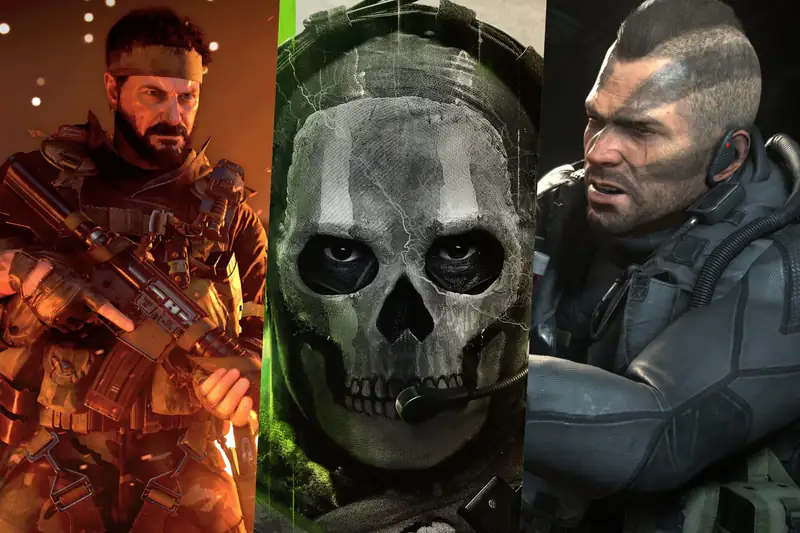
Joker : script Cronus Zen pour Call of Duty
Détails du script
- Jeu
- Call of Duty
- Créateur
 Aim Assist Good Game
- Accès
- Premium
- Format du téléchargement
- .GPC
- Plateformes compatibles
- Multiplateforme
- Fiche mise à jour
Joker est un script Zen pour Call of Duty créé par Aim Assist Good Game. Consultez les informations de téléchargement et de configuration ci-dessous.
JOKER par Aim Assist Good Game
-
Aperçu
-
Script GPC complet pour les titres Call of Duty et autres jeux de tir
-
Comprend un système anti-recoil, une aide à la visée, des améliorations de mouvement et une personnalisation du contrôleur
-
-
Accès aux menus
-
Tenir Left Trigger + Menu pour ouvrir le menu principal
-
-
Options du menu principal
-
Déclencheur de cheveux
-
Réponse de déclenchement instantanée
-
Course de déclenchement réduite
-
-
Rumble du contrôleur
-
Activer ou désactiver les vibrations
-
-
Zone morte
-
Zones mortes réglables des sticks gauche et droit
-
Plage : 1–99
-
-
Drop Shot
-
Tir automatique lors du tir
-
Modes : Désactivé, Feu uniquement, ADS uniquement, ADS et Feu, ADS ou Feu
-
Temps de maintien et de réinitialisation réglables
-
-
Hold Breath
-
Retien automatique de la respiration pendant la visée
-
Améliore la précision du tireur d'élite
-
-
Disposition des boutons
-
Dispositions 14 disponibles, notamment Tactique, Bumper Jumper, Stick and Move, Brawler, Beast et variantes
-
-
Disposition des bâtons
-
Dispositions 6, y compris les variantes par défaut, Southpaw, Legacy et sans clic
-
-
Aim Lock
-
Aide à la visée collante
-
Temps et taille de verrouillage réglables
-
Plage : 1–100
-
-
Butin au sol AR
-
Contrôle Anti-recoil
-
Réglage vertical et horizontal
-
Plage : -100 à +100
-
-
Auto Ping
-
Cingle automatiquement les ennemis lorsque vous visez et tirez
-
-
Glissement automatique
-
Glissement automatique pendant le mouvement
-
-
Head Shot Assist
-
Ciblage assisté par tir à la tête
-
Résistance : 1–100
-
Temporisation : 1–2000 ms
-
-
Aim Assist
-
Aide à la visée par micro-mouvements
-
Rayon et marches réglables
-
Rayon : 1–100, étapes : 1–100
-
-
Aide à la rotation
-
Aide à la visée par mouvement circulaire
-
Modes : Désactivé, Feu uniquement, ADS uniquement, ADS et Feu, ADS ou Feu
-
Rayon et vitesse réglables
-
-
Aide au mitraillage
-
Aide au mouvement latéral
-
Mêmes options de mode que l'assistance à la rotation
-
Rayon et timing réglables
-
-
Reload Cancel
-
Annule le rechargement si le feu est enfoncé dans les 1000 ms
-
-
YY Spam
-
Changement d'arme rapide
-
Maintenez la mise au point (clic gauche) pour activer
-
-
Inversé
-
Inverse les contrôles d'apparence verticale
-
-
-
Navigation dans les menus
-
Haut/Bas : Parcourir les éléments
-
Gauche / Droite : modifier les valeurs
-
A/Croix : Entrer dans le sous-menu
-
B/ Cercle : Revenir en arrière ou sortir
-
-
Contrôles du sous-menu
-
Haut/Bas : Naviguer dans le sous-menu
-
Gauche / Droite : Ajuster les valeurs
-
Maintenir la gâchette gauche + Gauche/Droite : réglages fins
-
Maintenir la gâchette gauche + Haut/Bas : grands ajustements
-
B/Cercle : Quitter le sous-menu
-
Fonctionnalités

Menu des mods
Installation et configuration
Suivez ces étapes pour installer le fichier GPC téléchargé sur votre Cronus Zen.
-
Téléchargez le script
Utilisez le bouton de téléchargement de cette page et enregistrez le fichier .gpc sur votre ordinateur.
-
Connectez votre Cronus Zen
Ouvrez Zen Studio Live dans Chrome ou Edge.
- Connectez votre Cronus Zen par le port PROG et sélectionnez « Connect Device ».
-
Ouvrez le script dans l'onglet Éditeur
Faites glisser le fichier .gpc téléchargé dans l'onglet « Éditeur ».
-
Ajouter le script à un emplacement de périphérique
Allez dans l'onglet Appareil, sélectionnez MES SCRIPTS en haut à droite, puis faites glisser le fichier .gpc choisi dans un emplacement vide.
-
Programmer le Cronus Zen
Cliquez sur le bouton Programme orange clignotant en haut pour enregistrer le script sur votre Zen.
-
Connectez, sélectionnez votre emplacement et testez
Une fois la programmation terminée, connectez le Zen à votre console ou PC en suivant la procédure adaptée à votre plateforme. Sélectionnez l’emplacement du script installé, puis suivez la configuration des touches et les valeurs de départ du créateur. Testez avant de modifier les réglages et ajustez une seule valeur à la fois.
Besoin d’aide pour la configuration ?
Si le Zen n’est pas détecté, vérifiez la connexion PROG et utilisez un câble USB permettant le transfert de données. Si un fichier GPC ne se compile pas, vérifiez que le téléchargement est complet et que le fichier est compatible avec votre version de Zen Studio.
Joker : questions fréquentes
Comment installer Joker ?
Ce téléchargement est un script GPC. Suivez les étapes numérotées ci-dessus pour l’ouvrir dans Zen Studio, l’affecter à un emplacement et programmer votre Zen.
Quel accès faut-il pour Joker ?
Ce script figure dans la bibliothèque premium. Connectez-vous avec une offre qui inclut ce niveau ; le bouton de téléchargement indique l’accès disponible pour votre compte.