ACCÉDEZ À TOUTE LA BIBLIOTHÈQUE DE SCRIPTS ZEN
Accès 2 200+ scripts dès aujourd’hui !













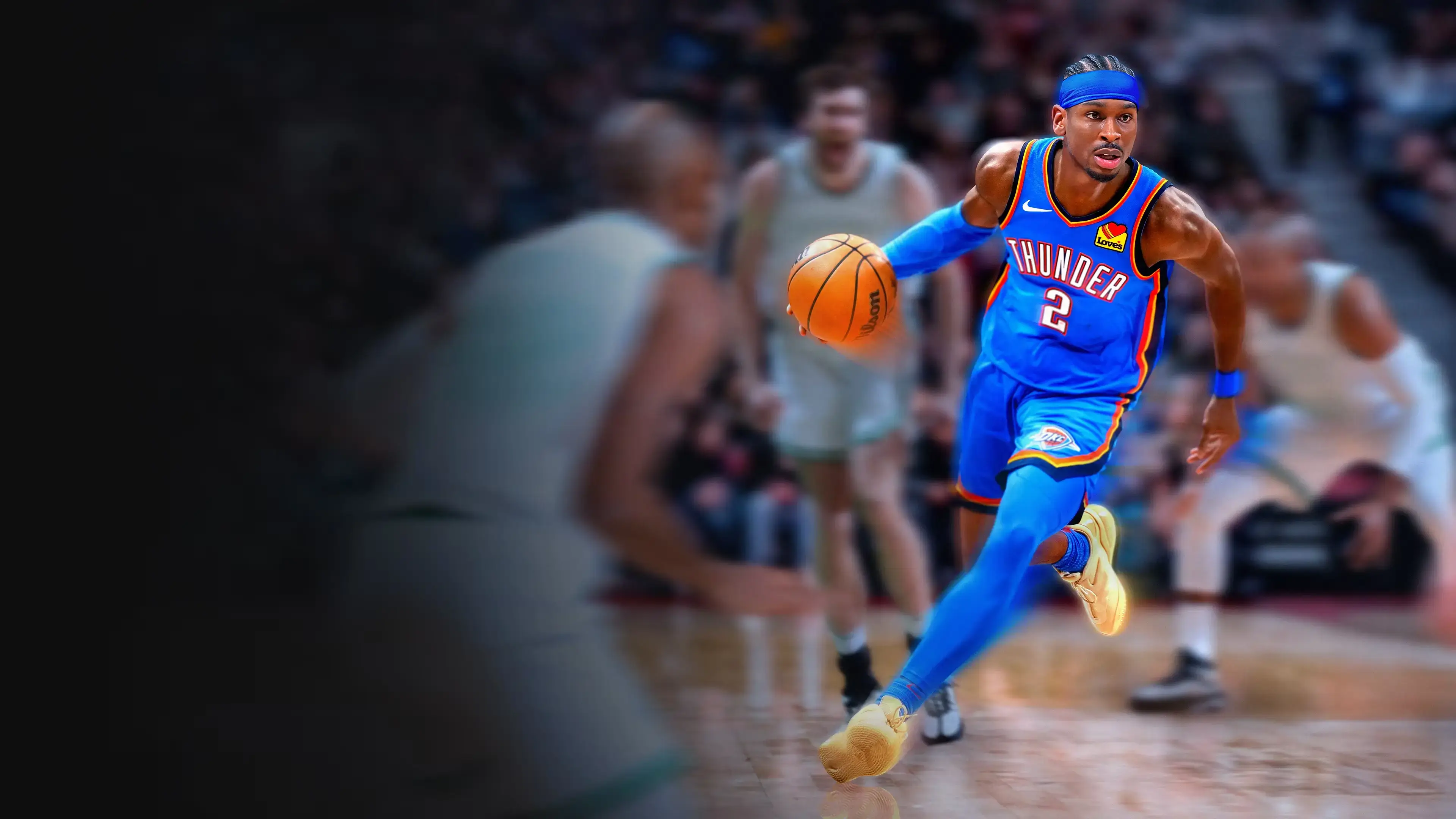
Motion : script Cronus Zen pour NBA 2K25

Détails du script
- Jeu
- NBA 2K25
- Créateur
 Brave Aim
- Accès
- Premium
- Format du téléchargement
- .GPC
- Plateformes compatibles
- Multiplateforme
- Fiche mise à jour
Motion est un script Zen pour NBA 2K25 créé par Brave Aim. Consultez les informations de téléchargement et de configuration ci-dessous.
Branchez. Tirer. Vert.
Dominez le NBA 2K25 avec le système de tir le plus intuitif et le plus mortel du marché. Que vous tapiez sur X ou tiriez avec le bâton, Motion gère le timing pour vous afin que vous puissiez vous concentrer sur la fracture des chevilles et sur les greens.
Fonctionnalités

Menu des mods

Plusieurs versions

Guides
Guides
MyCourt Motion Script Guide
Use this method in MyCourt to simulate online latency, practice rhythm shooting, and fine-tune your tempo settings for better greens.
Simulate Online Latency
- Go into MyCourt
- Hold L1 + R1 (PS) or LB + RB (Xbox) to open your Friends List
- Select any friend → "Connect to Server"
- Close the menu — your court now simulates online delay
Match Online Difficulty
- Press OPTIONS / MENU after entering MyCourt
- Above “Continue,” press R3 (PS) or RS IN (Xbox) to change difficulty
- ⚠️ If X Rhythm is ON, temporarily turn it OFF to access this setting
Find Your Release Cue
- Make sure Shot Feedback is ON
- Use rhythm shots and check feedback:
- Slightly Early / Fast → Releasing too soon
- Slightly Late / Slow → Releasing too late
Tune Your Tempo Wait Time (Page 3)
- If your release feels off every shot, adjust:
- Slightly Fast? → Increase the wait time
- Slightly Slow? → Decrease the wait time
- Goal: hit the center of the green window, not just get "excellent" feedback — edge hits lower your make %.
Open the Mod Menu
- Hold L2 + Menu (Xbox) or L2 + Options (PS5)
- If nothing shows, ensure your Zen is programmed and the script is running
Navigate Between Mods
- D-Pad LEFT/RIGHT: switch pages
- D-Pad UP/DOWN: toggle ON/OFF or change values
- Hold L2 + UP/DOWN: adjust in steps of 5 (for sliders like tempo)
Saving Mods
- Changes are saved automatically
- Settings will stay even if the Zen is unplugged
Resetting
- Reprogram the Zen with the original script file to reset everything
- Alternatively, manually turn each mod OFF if needed
FAQ — Frequently Asked Questions
My Script Is Not Working! (Including Square Button Not Shooting)
- Make sure your Zen cables are all plugged in properly
- On PS5, make sure you've completed the Zen Bypass setup
- Confirm that your Pro Stick Function is set to Default (not “Dribble Only”)
- Test the bypass by pressing Square/X without the ball — if it still shoots, your bypass is probably incorrect
Why Doesn’t It Auto Green?
- Auto greening every shot is not possible — 2K added randomized green windows that shift slightly every possession
- No script can hit perfect timing on every shot due to how the game is designed
- This script increases your green window using Rhythm Shooting and optimal tempo, giving you the best possible chance to green more consistently
My Release is Excellent But My Tempo is Not!
- You’re probably hitting the edge of the green window, not the center
- This gives around a 40% make rate, even if it says “Excellent”
- Practice your release cue (visual timing), not just your tempo number
Why Should I Use This Script If I Still Have to Time My Shot?
- 2K rewards Rhythm Timing — it can increase your green window by 60–100%
- This script remaps that to your X/Square button and handles the tempo timing for you
- You still have to release properly, but this gives the best chance to green consistently
Script Pages Overview
Page 0 – X Rhythm
- Remaps Square/X to trigger a rhythm-based shot
- After pressing, the script waits based on your tempo setting, then flicks RS up
- You still need to release at the right time to green
Page 1 – Button Remap
- Choose where Square/X gets moved while Rhythm is active
- Options: R3 (RS IN) or L1/LB to keep dunking, stealing, etc.
Page 2 – RS Auto Tempo
- When shooting with the right stick, RS flicks up automatically
- Best for fades, hop jumpers, and post shots
Page 3 – Tempo Wait Time
- Adjust how long the script waits before flicking RS up
- Slightly early → increase value
- Slightly late → decrease value
- Hold L2 + D-Pad to adjust in steps of 5
Page 4 – Auto Quickstop
- Stop instantly and shoot without animation delays
- Options: Auto QS (always stops) or L2 QS (stops only if holding L2)
- Hold L2 to bypass stop if you want to fade
Page 5 – Dribble Combos
- Hold a D-Pad direction to spam a custom combo:
- UP = Combo 1
- RIGHT = Fast spam
- DOWN = Behind-the-back spam
- LEFT = Fast spam
- Hold input to keep it looping
Page 6 – Defense Assist
- Hold L2 + R1 to mirror right stick to left stick
- Helps engage defensive animations, cutoffs, and contests
- Best for lockdown builds or manual defense players
Page 7 – Turbo Shots
- Triggers right-stick fades or hop jumpers when pressing Square without L3
- Hop Jumper: Flicks RS up
- Turbo Fade: If R2 is held, flicks RS in the opposite direction
- Turbo Fade is experimental — provide feedback in the server for tuning
Installation et configuration
Suivez ces étapes pour installer le fichier GPC téléchargé sur votre Cronus Zen.
-
Téléchargez le script
Utilisez le bouton de téléchargement de cette page et enregistrez le fichier .gpc sur votre ordinateur.
-
Connectez votre Cronus Zen
Ouvrez Zen Studio Live dans Chrome ou Edge.
- Connectez votre Cronus Zen par le port PROG et sélectionnez « Connect Device ».
-
Ouvrez le script dans l'onglet Éditeur
Faites glisser le fichier .gpc téléchargé dans l'onglet « Éditeur ».
-
Ajouter le script à un emplacement de périphérique
Allez dans l'onglet Appareil, sélectionnez MES SCRIPTS en haut à droite, puis faites glisser le fichier .gpc choisi dans un emplacement vide.
-
Programmer le Cronus Zen
Cliquez sur le bouton Programme orange clignotant en haut pour enregistrer le script sur votre Zen.
-
Connectez, sélectionnez votre emplacement et testez
Une fois la programmation terminée, connectez le Zen à votre console ou PC en suivant la procédure adaptée à votre plateforme. Sélectionnez l’emplacement du script installé, puis suivez la configuration des touches et les valeurs de départ du créateur. Testez avant de modifier les réglages et ajustez une seule valeur à la fois.
Besoin d’aide pour la configuration ?
Si le Zen n’est pas détecté, vérifiez la connexion PROG et utilisez un câble USB permettant le transfert de données. Si un fichier GPC ne se compile pas, vérifiez que le téléchargement est complet et que le fichier est compatible avec votre version de Zen Studio.
Motion : questions fréquentes
Comment installer Motion ?
Ce téléchargement est un script GPC. Suivez les étapes numérotées ci-dessus pour l’ouvrir dans Zen Studio, l’affecter à un emplacement et programmer votre Zen.
Quel accès faut-il pour Motion ?
Ce script figure dans la bibliothèque premium. Connectez-vous avec une offre qui inclut ce niveau ; le bouton de téléchargement indique l’accès disponible pour votre compte.
Où trouver les réglages de Motion ?
Le guide du créateur figure sur cette page. Connectez-vous avec l’accès requis pour les consulter et adaptez le script à vos réglages en jeu avant toute modification.