
ACCÉDEZ À TOUTE LA BIBLIOTHÈQUE DE SCRIPTS ZEN
Accès 2 200+ scripts dès aujourd’hui !

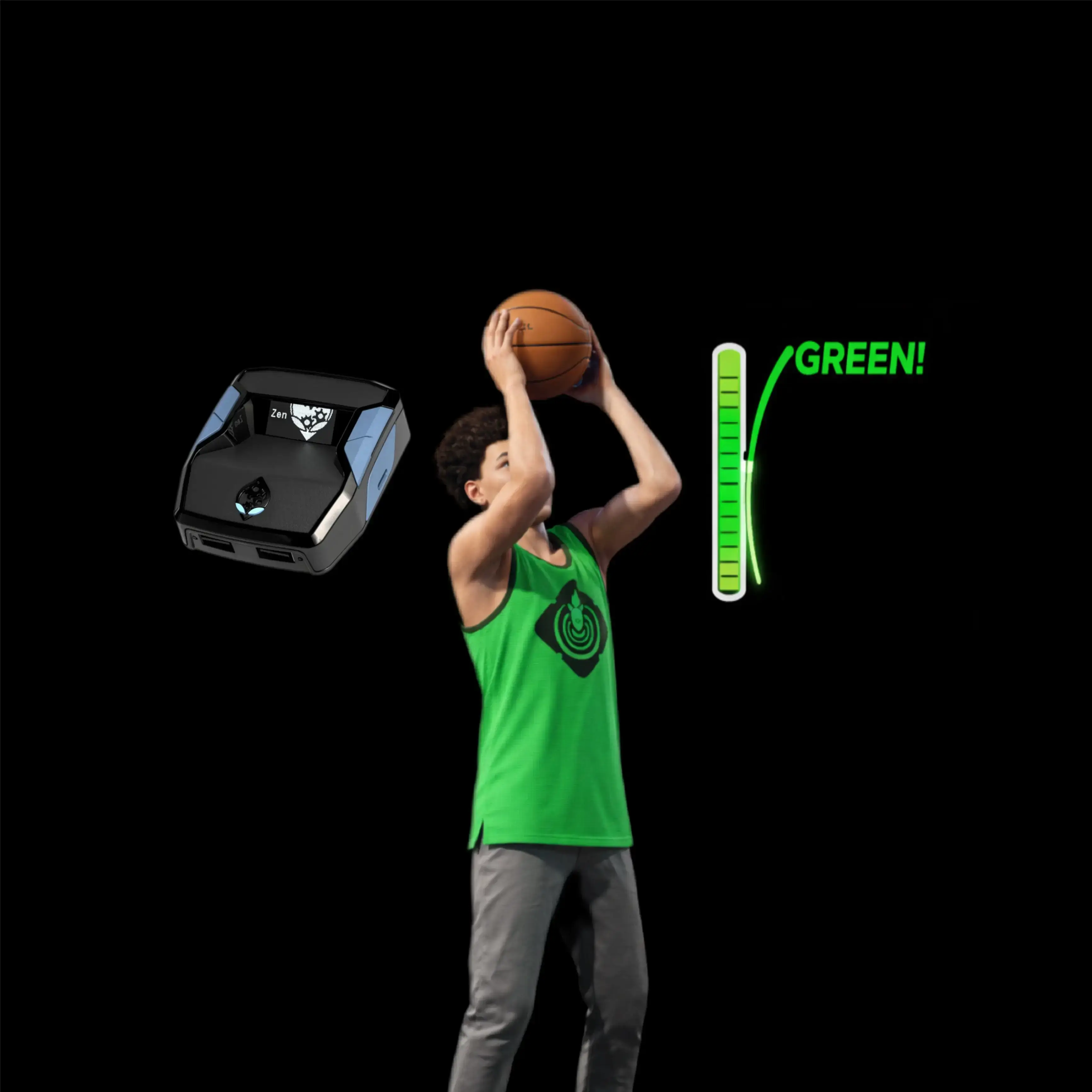









2k26 AIO : script Cronus Zen pour NBA 2k26

Détails du script
- Jeu
- NBA 2k26
- Créateur
 Signal Zens
- Accès
- GRATUIT
- Format du téléchargement
- .GPC
- Plateformes compatibles
- Multiplateforme
- Fiche mise à jour
2k26 AIO est un script Zen pour NBA 2k26 créé par Signal Zens. Consultez les informations de téléchargement et de configuration ci-dessous.
Fonctionnalités
- Prise de vue verte automatique
- Tempo du signal
- RS Tempo
- Combo Tempo + RS
- Arrêts rapides personnalisables
- Mouvements de dribble automatisés
- Assistance à la défense renforcée
- Meter Dunk
- Remappage des boutons
- Menu en jeu
- Prise en charge des Xbox et PlayStation
Fonctionnalités

Notre recommandation

Guides
Guides
Signal Zens AIO 2K26 – User Instructions & Guide
Installation
- Connect Cronus Zen to PC and open Zen Studio
- Go to Programmer tab
- Click File > Open and select the file (or copy/paste script into editor)
- Click Program Device (green Play arrow) to save to chosen slot
- Load your game and play
Menu Navigation
- Open/Close Menu
- Xbox: Hold LT + Menu
- PlayStation: Hold L2 + Options
- Navigate Pages
- Xbox: D-Pad LEFT/RIGHT
- PlayStation: D-Pad LEFT/RIGHT
- Move Through Options
- Xbox: D-Pad UP/DOWN
- PlayStation: D-Pad UP/DOWN
- Change Values (coarse/fine)
- Xbox: Hold LT + D-Pad LEFT/RIGHT or UP/DOWN
- PlayStation: Hold L2 + D-Pad LEFT/RIGHT or UP/DOWN
- Select / Confirm
- Xbox: A
- PlayStation: Cross (X)
- Exit Submenu
- Xbox: B
- PlayStation: Circle (O)
- RGB lighting provides feedback for menu states
Feature Breakdown
- Shot Features
- Signal Tempo / RS Tempo / Tempo+RS: controlled stick flicks for rhythm shooting
- Auto Green: customizable delays for jumpshots, catch-and-shoot, fades, and fatigue shots
- Dribbling Automation
- Dribble Moves: RT Spam, Cross Spam, Rari Slide
- Stepbacks & Slides: BTB Spam, Stepbacks, Chad Slides, DFox Crossovers
- Quick Stops
- LS / LT Quickstop modes
- Adjustable flick speeds and delays
- Defense Assist
- Boosted D: activates with LT + RB (L2 + R1)
- Button Remapping: remap RS or LB (R3 or L1) to X (Square)
- Extras
- Meter Dunk: one-button dunk meter activation
- RGB Feedback: colors show active features and states
Pro Tips
- Test settings in MyCourt before online play
- Save multiple profiles for guards, wings, and big builds
- Fine-tune shot timings and flick delays with LT/L2 + D-Pad adjustments
Installation et configuration
Suivez ces étapes pour installer le fichier GPC téléchargé sur votre Cronus Zen.
-
Téléchargez le script
Utilisez le bouton de téléchargement de cette page et enregistrez le fichier .gpc sur votre ordinateur.
-
Connectez votre Cronus Zen
Ouvrez Zen Studio Live dans Chrome ou Edge.
- Connectez votre Cronus Zen par le port PROG et sélectionnez « Connect Device ».
-
Ouvrez le script dans l'onglet Éditeur
Faites glisser le fichier .gpc téléchargé dans l'onglet « Éditeur ».
-
Ajouter le script à un emplacement de périphérique
Allez dans l'onglet Appareil, sélectionnez MES SCRIPTS en haut à droite, puis faites glisser le fichier .gpc choisi dans un emplacement vide.
-
Programmer le Cronus Zen
Cliquez sur le bouton Programme orange clignotant en haut pour enregistrer le script sur votre Zen.
-
Connectez, sélectionnez votre emplacement et testez
Une fois la programmation terminée, connectez le Zen à votre console ou PC en suivant la procédure adaptée à votre plateforme. Sélectionnez l’emplacement du script installé, puis suivez la configuration des touches et les valeurs de départ du créateur. Testez avant de modifier les réglages et ajustez une seule valeur à la fois.
Besoin d’aide pour la configuration ?
Si le Zen n’est pas détecté, vérifiez la connexion PROG et utilisez un câble USB permettant le transfert de données. Si un fichier GPC ne se compile pas, vérifiez que le téléchargement est complet et que le fichier est compatible avec votre version de Zen Studio.
2k26 AIO : questions fréquentes
Comment installer 2k26 AIO ?
Ce téléchargement est un script GPC. Suivez les étapes numérotées ci-dessus pour l’ouvrir dans Zen Studio, l’affecter à un emplacement et programmer votre Zen.
Quel accès faut-il pour 2k26 AIO ?
Sign in to a free Cronus Zen Central account to download this script. Any current free-download allowance is shown when you download.
Où trouver les réglages de 2k26 AIO ?
Le guide du créateur figure sur cette page. Connectez-vous avec l’accès requis pour les consulter et adaptez le script à vos réglages en jeu avant toute modification.