ACCÉDEZ À TOUTE LA BIBLIOTHÈQUE DE SCRIPTS ZEN
Accès 2 200+ scripts dès aujourd’hui !








Solar : script Cronus Zen pour NBA 2k26

Détails du script
- Jeu
- NBA 2k26
- Créateur
 Silent Zens
- Accès
- Ultimate
- Format du téléchargement
- .GPC
- Plateformes compatibles
- Multiplateforme
- Fiche mise à jour
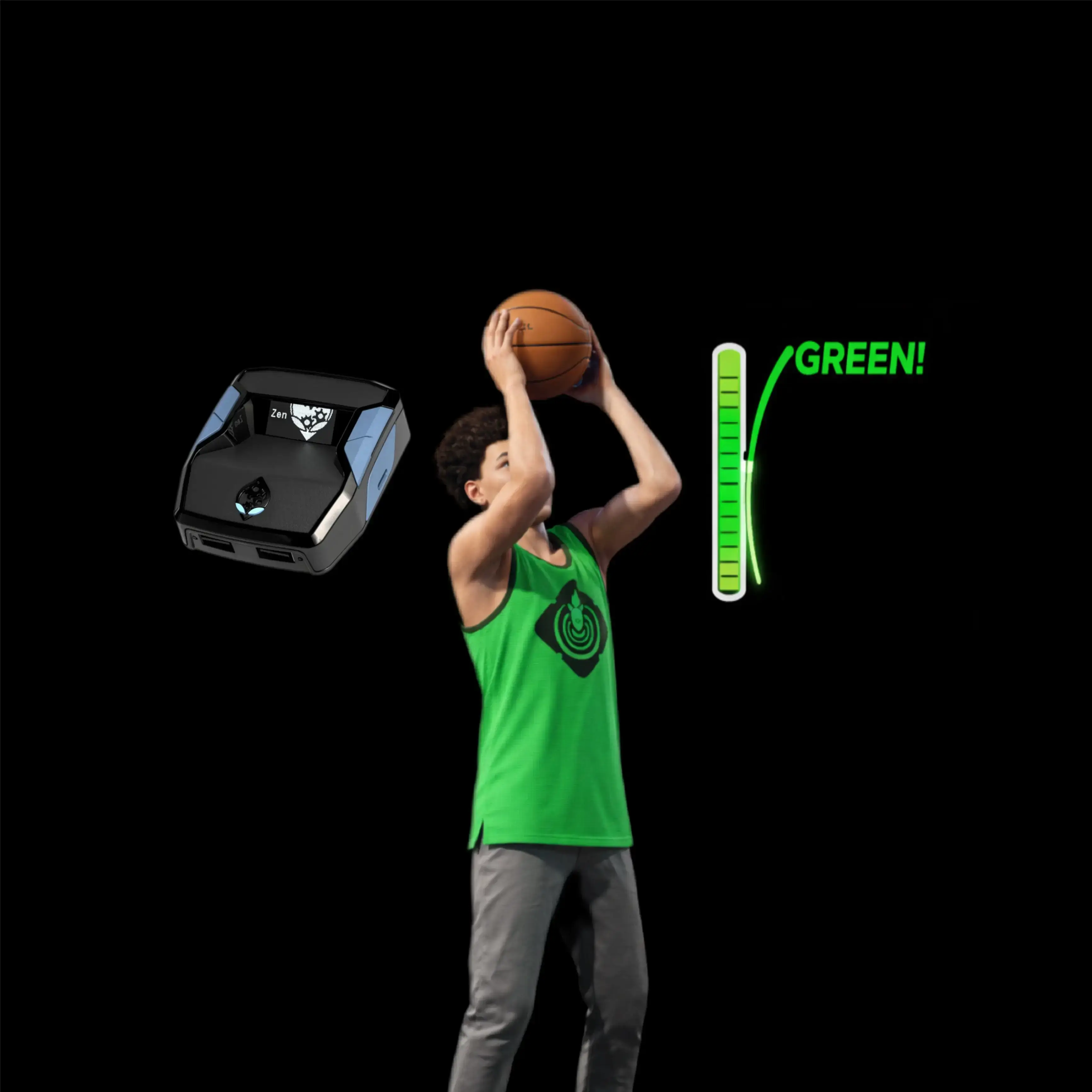
Solar est un script Zen pour NBA 2k26 créé par Silent Zens. Consultez les informations de téléchargement et de configuration ci-dessous.
Silent Zens - Solar
Bienvenue à Solar — conçu pour le terrain et optimisé pour des performances optimales qui changeront à jamais votre Green Window. Conçu pour la précision et la cohérence.
Développé avec de l'authentique Mécanique NBA 2K26, Solar intègre des algorithmes d'IA avancés pour offrir des tirs parfaits, des macros de dribble, des verrous défensifs et des avantages de jeu automatisés qui vous donnent l'avantage à chaque match.
Plateformes prises en charge
-
PlayStation: PS4 / PS5
-
Xbox : Xbox série S / Xbox série X
-
PC: PC/ordinateur portable
Solar Caractéristiques
Solar a été mis à jour et testé pour fonctionner parfaitement avec la dernière NBA 2K26 mise à jour, même après les correctifs Cronus Zen.
Menu des mods
Un menu de mod complet dans le jeu conçu spécifiquement pour Cronus Zen. Modifiez et affinez vos paramètres pendant que vous jouez pour obtenir des performances maximales à tout moment.
Fonctionnalités intégrées à l'IA
-
Vert automatique IA
Perfectionnez votre tir depuis n'importe où sur le terrain et green à chaque fois en un seul clic.
-
Tempo IA
Convertit les coups de bouton en coups de tempo, augmentant ainsi le pourcentage de réussite même lorsque le timing n'est pas parfait.
-
RS AI Tempo
Remonte automatiquement le stick droit vers le haut, enregistrant chaque tir du stick droit comme un tir au tempo.
-
Infinite Stamina de l'IA
Endurance illimitée pour sprinter, dribbler et défendre tout le match sans fatigue.
-
Release Vibrator
Retour de vibration au point de déclenchement exact. Aucune surveillance des compteurs requise.
-
AI Triggers
L2/LT et R2/RT s'activent instantanément sans délai de pression complète.
Dribble automatique
Déclenchez des dribble combos personnalisés en utilisant n’importe quelle entrée directionnelle. Utilisez les mises en page par défaut ou configurez votre propre ensemble de mouvements.
Arrêt rapide instantané
Arrêts rapides automatiques et manuels. Appuyez sur Square/X pour annuler le mouvement instantanément ou utilisez L2/LT pour un contrôle total sur les fondus et les arrêts rapides.
Meter Dunk
Activez les compteurs de dunk à l'aide du Circle/B et contrôlez les finitions avec un timing précis pour des dunks cohérents.
Coups turbo
Déclenchez instantanément des fondus ou des sauts en appuyant simplement sur un bouton : aucune saisie complexe n'est requise.
Defense AI
Refléte votre adversaire lorsque vous tenez L2+R2 / LT+RT pour une défense automatique étape par étape.
Fonctionnalités

Menu des mods
Installation et configuration
Suivez ces étapes pour installer le fichier GPC téléchargé sur votre Cronus Zen.
-
Téléchargez le script
Utilisez le bouton de téléchargement de cette page et enregistrez le fichier .gpc sur votre ordinateur.
-
Connectez votre Cronus Zen
Ouvrez Zen Studio Live dans Chrome ou Edge.
- Connectez votre Cronus Zen par le port PROG et sélectionnez « Connect Device ».
-
Ouvrez le script dans l'onglet Éditeur
Faites glisser le fichier .gpc téléchargé dans l'onglet « Éditeur ».
-
Ajouter le script à un emplacement de périphérique
Allez dans l'onglet Appareil, sélectionnez MES SCRIPTS en haut à droite, puis faites glisser le fichier .gpc choisi dans un emplacement vide.
-
Programmer le Cronus Zen
Cliquez sur le bouton Programme orange clignotant en haut pour enregistrer le script sur votre Zen.
-
Connectez, sélectionnez votre emplacement et testez
Une fois la programmation terminée, connectez le Zen à votre console ou PC en suivant la procédure adaptée à votre plateforme. Sélectionnez l’emplacement du script installé, puis suivez la configuration des touches et les valeurs de départ du créateur. Testez avant de modifier les réglages et ajustez une seule valeur à la fois.
Besoin d’aide pour la configuration ?
Si le Zen n’est pas détecté, vérifiez la connexion PROG et utilisez un câble USB permettant le transfert de données. Si un fichier GPC ne se compile pas, vérifiez que le téléchargement est complet et que le fichier est compatible avec votre version de Zen Studio.
Solar : questions fréquentes
Comment installer Solar ?
Ce téléchargement est un script GPC. Suivez les étapes numérotées ci-dessus pour l’ouvrir dans Zen Studio, l’affecter à un emplacement et programmer votre Zen.
Quel accès faut-il pour Solar ?
Ce script figure dans la bibliothèque ultimate. Connectez-vous avec une offre qui inclut ce niveau ; le bouton de téléchargement indique l’accès disponible pour votre compte.