ACCÉDEZ À TOUTE LA BIBLIOTHÈQUE DE SCRIPTS ZEN
Accès 2 200+ scripts dès aujourd’hui !












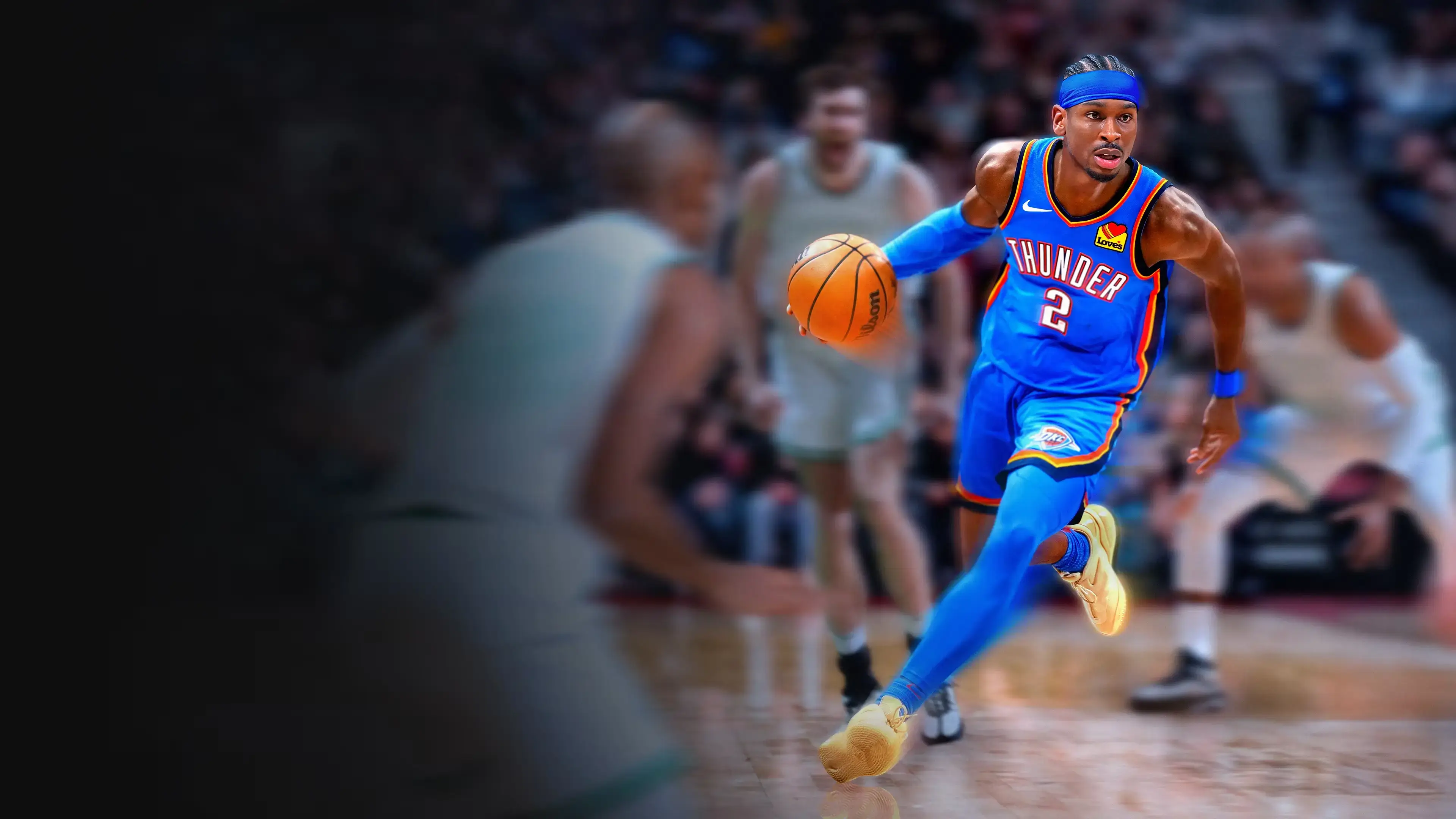
Nets : script Cronus Zen pour NBA 2k26
Détails du script
- Jeu
- NBA 2k26
- Créateur
 Scarface Zens
- Accès
- Ultimate
- Format du téléchargement
- .GPC
- Plateformes compatibles
- Multiplateforme
- Fiche mise à jour
Nets est un script Zen pour NBA 2k26 créé par Scarface Zens. Consultez les informations de téléchargement et de configuration ci-dessous.
Ce script Cronus Zen pour NBA 2k26 est développé par Scarface Zens.
Fonctionnalités

Guides

Menu des mods
Guides
Controls & Navigation
-
menu access: Hold L2 + Options/Menu buttons simultaneously
-
navigation: Use D-pad or Left Stick to move through settings
-
value adjustment: Press X/A to increase, hold for rapid changes
-
setting selection: X/A to confirm or toggle options
-
menu exit: Circle/B button (saves all changes automatically)
Mods Guide
1. [BUILD SELECT]
-
Purpose: Manage multiple player build configurations
-
Function: Store and load unique settings for 3 different builds
-
Use Case: Perfect for switching between Guard, Forward, and Center builds
2. [SHOT CUE]
-
JUMP / SET POINT / PUSH / RELEASE
3. [Easy Sqr/X Shot]
-
ON: Assisted shooting rhythm for automatic timing
4. [TEMPO TIMING]
-
Range: 1-50ms delay adjustment
5. [AUTO-GREEN]
-
ON: Automated perfect release timing
-
OFF: Manual timing required
6. [GREEN TIMING]
-
Range: 0-200ms window adjustment
-
Precision: Micro-adjustments for connection-specific optimization
7. [SQUARE/X REMAP]
-
Left Stick: Map shooting to L3 click
-
Right Stick: Map shooting to R3 click
8. [RS AUTO]
-
ON: Right stick movements trigger automatic shots
-
OFF: Standard right stick functionality
9. [TURBO MODE]
-
Hop Jumper
-
Turbo Fade
-
OFF
10. [DEFENSE+]
-
ON: Enhanced defensive positioning and auto-steal assistance
-
OFF: Default defensive controls
11. [QUICKSTOP]
-
OFF: No quick stop assistance
-
AUTO QS: Automatic quick stops during movement
-
Purpose: Create immediate separation for jump shots
12. [DUNK METER]
-
OFF: Standard dunk timing
-
L1: Dunk meter activation with L1 button
-
CIRCLE: Dunk meter activation with Circle/B button
-
Function: Perfect timing assistance for contact dunks
13. [UNLIMITED STAM]
-
ON: Infinite stamina pool
-
OFF: Standard stamina consumption
14. [SHOT RUMBLE]
-
ON: Haptic feedback at optimal release point
-
OFF: No vibration feedback
-
Training Tool: Physical cue for learning release timing
15. [RUMBLE TIMING]
-
Range: 200-1000ms duration
-
Customization: Adjust vibration length to match your preference
16. [NO-DIP TOGGLE]
-
ON: Skip shot dip animation for faster releases
-
OFF: Complete shooting animation
-
Competitive Edge: Eliminate visual tells for harder-to-block shots
17. [NO-DIP TIMING]
-
Range: 250-450ms timing window
-
Precision: Fine-tune the dip elimination for specific jump shots
18. [DRIBBLE UP]
19. [DRIBBLE DOWN]
20. [DRIBBLE LEFT]
21. [DRIBBLE RIGHT]
-
Options: OFF | BTB Spam | Curry | DBook | B Break | Escape | Momentum
-
Function: Signature dribble packages mapped to D-pad directions
-
Pro Animations: Authentic NBA player signature moves
22. [INSTANT TRIGGERS]
-
ON: 0ms response time on L2/R2 triggers
-
OFF: Standard controller trigger curves
-
Performance: Immediate defensive slides and shot contests
23. [OVERCLOCK]
-
ON: Enhanced controller polling rate
-
OFF: Standard controller performance
-
Benefit: Reduced input latency for competitive play
24. [LED COLOR]
-
Options: YELLOW | PURPLE | BLUE | GREEN | WHITE | RAINBOW
-
Function: Visual status indicator for mod activation
-
Aesthetic: Customizable lighting for personal preference
Installation et configuration
Suivez ces étapes pour installer le fichier GPC téléchargé sur votre Cronus Zen.
-
Téléchargez le script
Utilisez le bouton de téléchargement de cette page et enregistrez le fichier .gpc sur votre ordinateur.
-
Connectez votre Cronus Zen
Ouvrez Zen Studio Live dans Chrome ou Edge.
- Connectez votre Cronus Zen par le port PROG et sélectionnez « Connect Device ».
-
Ouvrez le script dans l'onglet Éditeur
Faites glisser le fichier .gpc téléchargé dans l'onglet « Éditeur ».
-
Ajouter le script à un emplacement de périphérique
Allez dans l'onglet Appareil, sélectionnez MES SCRIPTS en haut à droite, puis faites glisser le fichier .gpc choisi dans un emplacement vide.
-
Programmer le Cronus Zen
Cliquez sur le bouton Programme orange clignotant en haut pour enregistrer le script sur votre Zen.
-
Connectez, sélectionnez votre emplacement et testez
Une fois la programmation terminée, connectez le Zen à votre console ou PC en suivant la procédure adaptée à votre plateforme. Sélectionnez l’emplacement du script installé, puis suivez la configuration des touches et les valeurs de départ du créateur. Testez avant de modifier les réglages et ajustez une seule valeur à la fois.
Besoin d’aide pour la configuration ?
Si le Zen n’est pas détecté, vérifiez la connexion PROG et utilisez un câble USB permettant le transfert de données. Si un fichier GPC ne se compile pas, vérifiez que le téléchargement est complet et que le fichier est compatible avec votre version de Zen Studio.
Nets : questions fréquentes
Comment installer Nets ?
Ce téléchargement est un script GPC. Suivez les étapes numérotées ci-dessus pour l’ouvrir dans Zen Studio, l’affecter à un emplacement et programmer votre Zen.
Quel accès faut-il pour Nets ?
Ce script figure dans la bibliothèque ultimate. Connectez-vous avec une offre qui inclut ce niveau ; le bouton de téléchargement indique l’accès disponible pour votre compte.
Où trouver les réglages de Nets ?
Le guide du créateur figure sur cette page. Connectez-vous avec l’accès requis pour les consulter et adaptez le script à vos réglages en jeu avant toute modification.