
ACCÉDEZ À TOUTE LA BIBLIOTHÈQUE DE SCRIPTS ZEN
Accès 2 200+ scripts dès aujourd’hui !

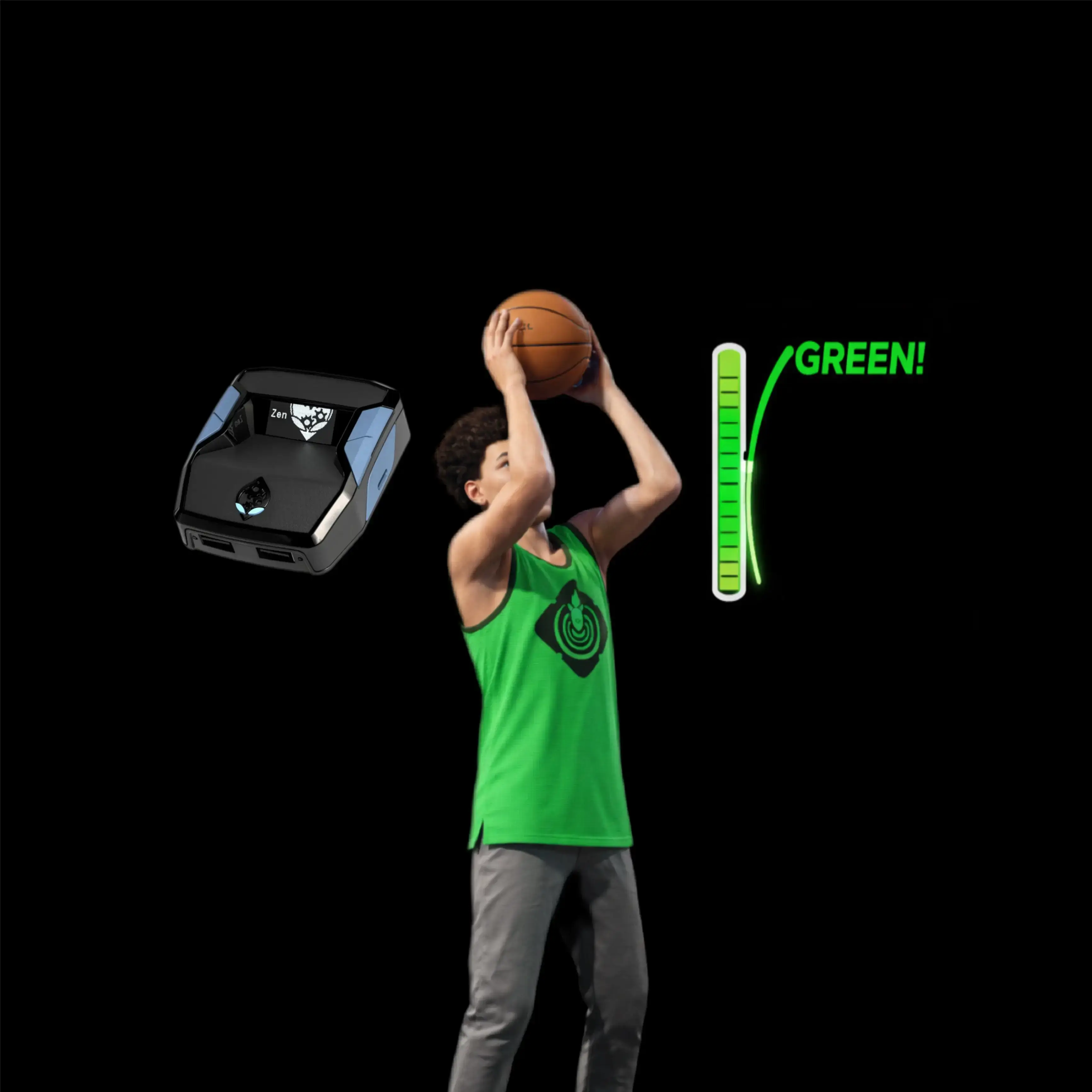










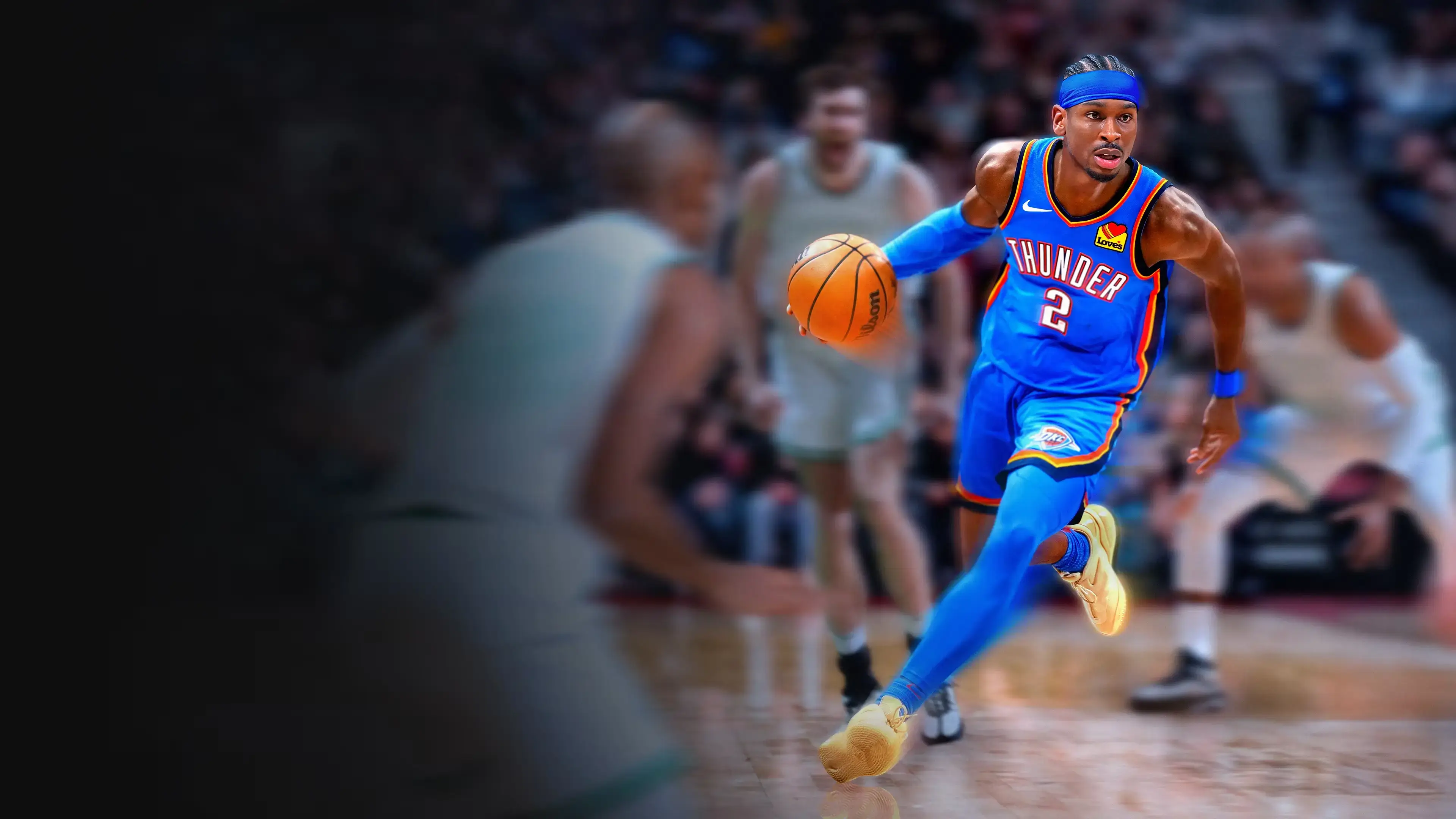
Legacy : script Cronus Zen pour NBA 2k26
Détails du script
- Jeu
- NBA 2k26
- Créateur
 FeatureZens
- Accès
- Premium
- Format du téléchargement
- .GPC
- Plateformes compatibles
- Multiplateforme
- Fiche mise à jour
Legacy est un script Zen pour NBA 2k26 créé par FeatureZens. Consultez les informations de téléchargement et de configuration ci-dessous.
Legacy Script – NBA 2K26
Le meilleur script NBA 2K26 Cronus Zen. Dominez le terrain avec des tirs parfaits, des macros de dribble, des verrous défensifs et des avantages de jeu automatisés qui vous donnent l'avantage à chaque match. Conçu spécifiquement pour le nouveau système de tir du 2K26.
Plateformes prises en charge:
-
PS4 / PS5
-
Xbox série S / Xbox série X
-
PC/ordinateur portable
Remarque :
-
Système anti-falsification : le script est verrouillé sur votre Cronus Zen après l'achat. Les copies divulguées ne fonctionneront pas.
-
Menu Mod personnalisé amélioré : chaque paramètre est entièrement réglable directement sur votre Cronus Zen, aucun PC requis.
Fonctionnalités
-
Mods de prise de vue (conçus pour être plus écologiques)
-
Prise de vue rythmique SQ/X mise à jour : convertit votre pression sur le bouton en une prise de vue rythmique, agrandissant la fenêtre verte même avec un timing imparfait.
-
RS Auto Tempo (Stick Flick Return) : fait automatiquement remonter le stick après l'avoir tiré vers le bas, pour maintenir un timing cohérent.
-
Turbo Shots : Déclenchez des fondus avec le joystick droit ou des sauts en appuyant sur un seul bouton pour un score plus rapide et moins prévisible.
-
-
Contrôle des mouvements (conçu pour l'espace et le contrôle)
-
Remappage des boutons personnalisés : réaffectez n'importe quel bouton en fonction de votre style de jeu.
-
Quickstop+ : arrête automatiquement le mouvement lorsque vous photographiez pour éviter tout glissement ou décoloration. Option manuelle disponible en maintenant L2 avant la prise de vue.
-
-
Améliorateurs de gameplay (conçus pour la fluidité et la cohérence)
-
D-Pad Séquences de dribble : exécutez des dribble combos complets en appuyant sur un seul bouton.
-
Tempo réglable : ajustez la vitesse du cavalier en fonction de votre base et synchronisez-la avec RS Auto.
-
Defense Assist : reflète votre stick gauche avec votre stick droit tout en maintenant L2+R1 / LT+RB pour des compétitions, des coupures et un positionnement défensif plus serrés.
-
Avantages supplémentaires
-
Personnalisation des scripts
-
Accès instantané au script, à la communauté et aux didacticiels
-
Paramètres recommandés inclus
Compatibilité
-
Fonctionne dans tous les modes de jeu NBA 2K26, notamment MyCareer, MyPark, Play Now et bien plus encore.
-
Régulièrement mis à jour pour rester aligné avec les correctifs NBA 2K, gardant votre timing précis toute la saison.
Fonctionnalités

Guides

Réglages

Menu des mods

Plusieurs versions
Guides
Accessing the Legacy Mod Menu
For PlayStation:
-
Hold down L2
-
While holding L2, press OPTIONS
For Xbox:
-
Hold down LT
-
While holding LT, press MENU
These key combinations will bring up the Legacy Mod Menu, allowing you to customize the script with ease.
🎮 Button Behavior
-
When enabled, your SQ / X button gets remapped to perform a rhythm shot using RS down
-
As soon as you release the button, the script waits based on your Tempo Wait Time, then flicks RS up to simulate a full shot
-
You must still time your release — this just helps automate the motion
🔁 Button Remap (Page 1)
Since X is used to trigger a rhythm shot, you can remap it to another button for normal functions like dunking, stealing, etc.
Options:
-
R3 / RS IN
-
L1 / LB
Choose whichever one feels more natural. This way, you can still dunk, steal, etc., while using rhythm shooting.
⏱️ Tempo Wait Time (Page 3)
Controls how long the script waits before pushing RS up after the RS down motion.
-
Value is in milliseconds (ms)
How to Tune It:
-
If your shot says “Slightly Fast” consistently → Increase the wait time
-
If your shot says “Slightly Late” consistently → Decrease the wait time
Tempo timing is different from your in-game jumpshot cue. This will take some practice to get right.
Adjusting the Value in Menu:
-
Tap UP / DOWN = changes by 1
-
Hold L2 + UP / DOWN = changes by 5
Default value is balanced, but every build might need some tweaking.
Réglages recommandés
Button Shooters
-
SQ/X Rhythm: On
-
SQ is mapped to: L1 or R3 (switch between the two)
-
RS Auto Tempo: Off
-
Tempo Wait Time: 39ms
-
Auto Quickstop: L2 / LT QS
-
Dribble Combos: On (if you know how to dribble, keep this off)
-
Defense Assist: On
-
Turbo Shots: Off
Right Stick Shooters
(Not recommended — rhythm shooting with SQ/X is better)
-
SQ/X Rhythm: Off
-
SQ is mapped to: SQ / X
-
RS Auto Tempo: On
-
Tempo Wait Time: 39ms
-
Auto Quickstop: L2 / LT QS
-
Dribble Combos: On (if you know how to dribble, keep this off)
-
Defense Assist: On
-
Turbo Shots: Off
Installation et configuration
Suivez ces étapes pour installer le fichier GPC téléchargé sur votre Cronus Zen.
-
Téléchargez le script
Utilisez le bouton de téléchargement de cette page et enregistrez le fichier .gpc sur votre ordinateur.
-
Connectez votre Cronus Zen
Ouvrez Zen Studio Live dans Chrome ou Edge.
- Connectez votre Cronus Zen par le port PROG et sélectionnez « Connect Device ».
-
Ouvrez le script dans l'onglet Éditeur
Faites glisser le fichier .gpc téléchargé dans l'onglet « Éditeur ».
-
Ajouter le script à un emplacement de périphérique
Allez dans l'onglet Appareil, sélectionnez MES SCRIPTS en haut à droite, puis faites glisser le fichier .gpc choisi dans un emplacement vide.
-
Programmer le Cronus Zen
Cliquez sur le bouton Programme orange clignotant en haut pour enregistrer le script sur votre Zen.
-
Connectez, sélectionnez votre emplacement et testez
Une fois la programmation terminée, connectez le Zen à votre console ou PC en suivant la procédure adaptée à votre plateforme. Sélectionnez l’emplacement du script installé, puis suivez la configuration des touches et les valeurs de départ du créateur. Testez avant de modifier les réglages et ajustez une seule valeur à la fois.
Besoin d’aide pour la configuration ?
Si le Zen n’est pas détecté, vérifiez la connexion PROG et utilisez un câble USB permettant le transfert de données. Si un fichier GPC ne se compile pas, vérifiez que le téléchargement est complet et que le fichier est compatible avec votre version de Zen Studio.
Legacy : questions fréquentes
Comment installer Legacy ?
Ce téléchargement est un script GPC. Suivez les étapes numérotées ci-dessus pour l’ouvrir dans Zen Studio, l’affecter à un emplacement et programmer votre Zen.
Quel accès faut-il pour Legacy ?
Ce script figure dans la bibliothèque premium. Connectez-vous avec une offre qui inclut ce niveau ; le bouton de téléchargement indique l’accès disponible pour votre compte.
Où trouver les réglages de Legacy ?
Le guide du créateur figure sur cette page. La section Valeurs recommandées contient ses valeurs de départ. Connectez-vous avec l’accès requis pour les consulter et adaptez le script à vos réglages en jeu avant toute modification.