DESBLOQUEA TODA LA BIBLIOTECA DE SCRIPTS ZEN
Acceso 2000+ ¡Scripts hoy mismo!









Revenant Killswitch - XDefiant: script Cronus Zen para XDefiant
Detalles del script
- Juego
- XDefiant
- Creador
- scripts aparecidos
- Acceso
- Ultimate
- Formato de descarga
- .GPC
- Plataformas compatibles
- Multiplataforma
- Ficha actualizada
Revenant Killswitch - XDefiant es un script Zen para XDefiant de Revenant Scripts. Consulta abajo la información de descarga y configuración.
CONTRASEÑA = 3327
The Revenant – Killswitch
-
Killswitch
-
Selecciona tu juego y Killswitch lo sintoniza todo automáticamente:
-
Auto – Universal (detección automática)
-
COD – Warzone / MW / BO
-
Fortnite
-
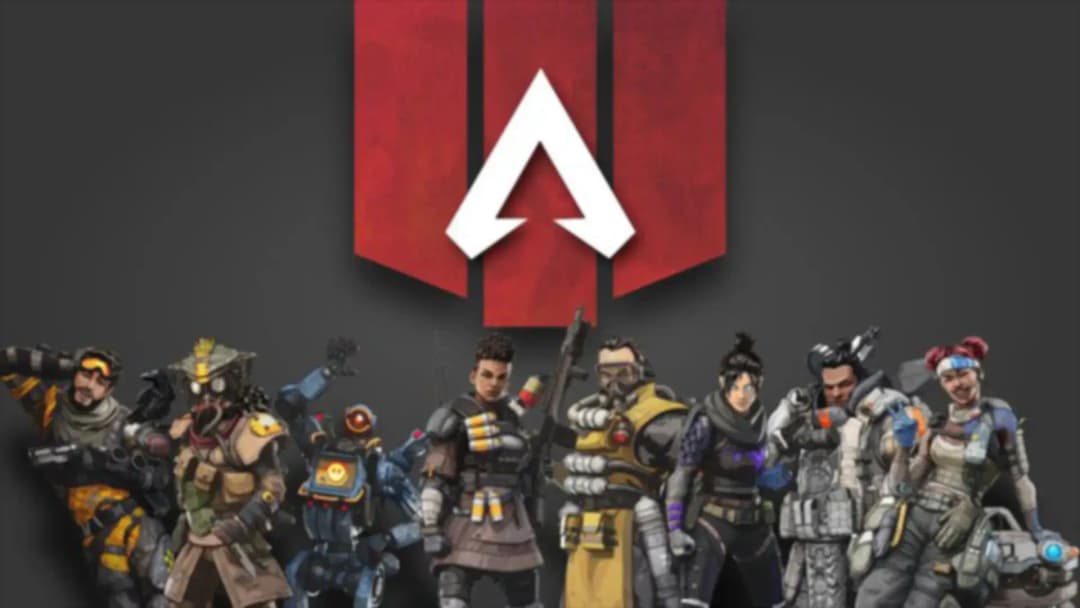
Apex
-
BF2042 – Battlefield 2042
-
Asedio R6 – Rainbow Six Siege
-
Halo – Halo Infinite
-
Destiny – Destiny 2
-
XDefiant – XDefiant
-
OW2 – Overwatch 2
-
Finals – The Finals
-
PUBG – PUBG
-
Arc Raid – Arc Raiders
-
-
-
Cada perfil establece
-
Compensación de retroceso específica del juego
-
Valores óptimos de zona muerta por juego
-
Opcional: ajústelo para que coincida con sus zonas muertas en el juego
-
-
Modo de sinergia de asistencia de puntería
-
Cronometraje ajustado por juego
-
-
Sistema adaptativo inteligente
-
Auto Mode
-
Configure el perfil del juego en Auto y el script aprenderá su juego.
-
Juega normalmente durante ~15 segundos mientras ADS
-
El script detecta la fuerza de asistencia de puntería de tu juego.
-
Se ajusta automáticamente al modo Synergy, híbrido o reemplazo
-
Muestra “¡Calibrado!” cuando esté completo
-
-
Re-Calib
-
Recalibra en cualquier momento desde el menú si cambias de juego
-
-
-
Motor de IA de Revenant: reconstruido
-
Reescritura completa del sistema de asistencia de IA
-
Orientación por zona 6:
-
Dead Lock (interior): máxima adherencia al objetivo
-
Bloquear (cerrar) – Seguimiento fuerte
-
Precisión (media): correcciones suaves
-
Seguimiento (exterior) – Asistencia ligera
-
Lejos/borde: guía suave
-
-
Detección de ajuste de fase 4:
-
Fase 1: Pinza Instantánea – Bloqueo Inmediato
-
Fase 2: Hard Hold – Fuerte retención
-
Fase 3: Seguir – Seguir movimiento
-
Fase 4: Desvanecimiento – Liberación suave
-
-
Sistema Synergy:
-
Funciona con la asistencia de puntería de tu juego en lugar de luchar contra ella.
-
Detecta cuando la asistencia de puntería nativa está activa y reduce las correcciones para evitar el sobreviraje
-
-
-
Anti-Drift Learning
-
Aprende automáticamente el patrón de deriva de tu controlador
-
Fase de aprendizaje de 100 fotogramas al iniciar
-
Aplica una compensación precisa basada en su controlador
-
Más efectivo que las zonas muertas estáticas en palos desgastados
-
-
Precio
-
$60
-
Características

Guías

Valores

Menú de mods

Varias versiones
Guías
Killswitch – Quick Start Guide
Getting Started
-
Step 1: Load the script
-
Connect your Cronus Zen to your PC
-
Open Zen Studio
-
Drag the script into a slot
-
Click Program Device
-
Disconnect and reconnect to your console
-
-
Step 2: Select your platform
-
After authorization, you will enter the menu
-
The first setting is Platform
-
Use D-Pad Up / Down to select your console
-
Options:
-
PS5
-
PS4
-
Xbox X
-
Xbox S
-
Xbox One
-
PC
-
-
Using the Menu
-
Opening the menu
-
Hold L2 + Options to open or close the menu
-
-
Navigation
-
D-Pad Left / Right: Change setting
-
D-Pad Up / Down: Adjust value
-
L2 + Options: Exit menu
-
-
Killswitch mode
-
Hold L2 + Share to activate killswitch (blocks all inputs)
-
Double-tap Circle to deactivate
-
Key Settings
-
Essential settings
-
Revenant AI (Setting 2)
-
ON: Aim assist active
-
OFF: Disabled
-
-
Game Profile (Setting 21)
-
Select your game for best results
-
Auto: Script detects automatically
-
-
Aim Slow (Setting 19)
-
Automatic (recommended)
-
1–50: Manual adjustment
-
-
Anti Recoil (Setting 20)
-
0: Automatic (recommended)
-
1–50: Manual adjustment
-
-
-
Movement mods
-
Auto Sprint: Automatically sprints when pushing forward
-
Tac Sprint: Double-tap L3 for tactical sprint
-
Bunny Hop: Continuous jumping while moving
-
Slide Cancel: Automatic slide cancel combo
-
Crouch Spam: Crouch spam while firing
-
Tips for Best Results
-
Use the correct game profile
-
Let Auto calibrate by ADS for around 10 seconds
-
Do not max out settings; subtle values work better
-
Increase deadzone L/R if you experience drift
-
Enable Anti Drift to fix controller stick drift
Troubleshooting
-
Aim feels too strong or fights your input
-
Lower Aim Slow or switch to Auto
-
-
Recoil still climbing
-
Increase Anti Recoil value
-
-
Inputs feel delayed
-
Disable unnecessary movement mods
-
-
Menu will not open
-
Ensure you are holding L2 + Options
-
Valores recomendados
-
Select the matching profile
-
Use Auto for Aim Slow and Anti Recoil
-
Let the script calibrate itself
Instalación y configuración
Sigue estos pasos para instalar el archivo GPC descargado en tu Cronus Zen.
-
Descarga el script
Usa el botón de descarga de esta página y guarda el archivo .gpc en tu ordenador.
-
Conecta tu Cronus Zen
Abierto Zen Studio Live en Chrome o Edge.
- Conecte su Cronus Zen a través del puerto PROG y seleccione 'Conectar dispositivo'.
-
Abra el script en la pestaña Editor
Arrastra el archivo .gpc descargado a la pestaña "Editor".
-
Agregue el script a una ranura del dispositivo
Vaya a la pestaña Dispositivo, seleccione MIS scripts en la parte superior derecha, luego arrastre el archivo .gpc elegido a una ranura vacía.
-
Programa el Cronus Zen
Haga clic en el botón Programa naranja parpadeante en la parte superior para guardar el script en su Zen.
-
Conecta, selecciona la ranura y prueba
Cuando termine la programación, conecta el Zen a tu consola o PC siguiendo la configuración de conexión de tu plataforma. Selecciona la ranura del script instalado y sigue la distribución de botones y los valores iniciales del creador. Prueba antes de cambiar los ajustes y modifica un solo valor cada vez.
¿Necesitas ayuda con la configuración?
Si no se detecta el Zen, comprueba la conexión PROG y utiliza un cable USB que transmita datos. Si un archivo GPC no se compila, comprueba que la descarga esté completa y que sea compatible con tu versión de Zen Studio.
Revenant Killswitch - XDefiant: preguntas frecuentes
¿Cómo instalo Revenant Killswitch - XDefiant?
Esta descarga es un script GPC. Sigue los pasos numerados de arriba para abrirlo en Zen Studio, asignarle una ranura y programar tu Zen.
¿Qué acceso necesito para Revenant Killswitch - XDefiant?
Este script está en la biblioteca ultimate. Inicia sesión con un plan que incluya ese nivel; el botón de descarga muestra el acceso de tu cuenta.
¿Dónde encuentro ajustes para Revenant Killswitch - XDefiant?
La guía del creador está en esta página. La sección Valores recomendados contiene sus valores iniciales. Inicia sesión con el acceso requerido y ajusta el script a tu configuración del juego antes de hacer cambios.